
이 기사에서는
소개
AI 경계 선택
AI 장애물 선택
AI 영역 주석 감지
문제 해결
소개
PIX4Dfields 2.10은 인공지능 기반 경계 및 장애물 선택 기능을 도입하여 마우스 클릭만으로 농경지 경계, 장애물 및 영역 주석을 선택, 다듬기 및 버퍼링할 수 있는 직관적인 인터페이스를 제공합니다.
AI 경계 감지
이 도구는 신속한 필드 경계 감지를 위해 설계되었으며, 최적의 품질을 보장하기 위해 수동 수정이 필요할 수 있습니다. AI 기반 경계를 생성하려면 다음 단계를 따르세요
- 경계 선택을 시작하려면 원하는 레이어를 선택하십시오.
- 경계 로 이동합니다 .
- AI 경계를 선택하세요 .
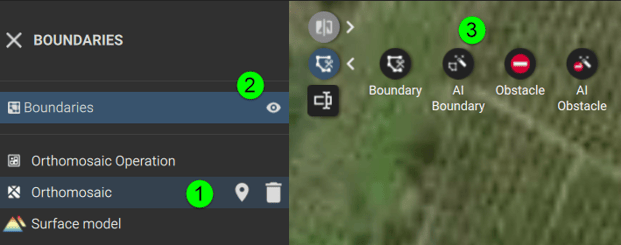
- 모델이 로드될 때까지 기다리세요.
중요: 이 모델은 화면에 표시된 전체 영역에 적용됩니다. 따라서 경계를 그릴 때 가장 먼저 해야 할 일은 경계를 감지해야 하는 전체 영역을 포함하도록 확대/축소하는 것 입니다
- 모델이 준비되면 도구 상자 메뉴가 나타납니다.

-
- 마우스 왼쪽 클릭: 선택 영역에 개체를 추가합니다. 이 경우 감지할 필드 경계 내부를 클릭합니다. 필드가 화면 전체에 보이는지 확인하고 확대하지 마십시오.
- 마우스 오른쪽 버튼 클릭: 버릴 영역의 경계선 바깥쪽을 클릭하세요.
- TAB : 현재 경계를 저장하고 새 경계를 생성해야 할 때만 Tab 키를 누르십시오
- CTRL + Z: 마지막 단계를 실행 취소합니다.
- 1생성 중인 경계 영역을 확대합니다.
- 2생성되는 경계 영역을 줄입니다.
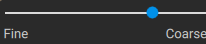
- 슬라이더를 조정하여 경계선의 디테일을 높이거나 낮출 수 있습니다.

참고: 두 경계선이 교차하는 상태에서 Tab 키를 누르면 자동으로 하나의 경계선으로 병합됩니다.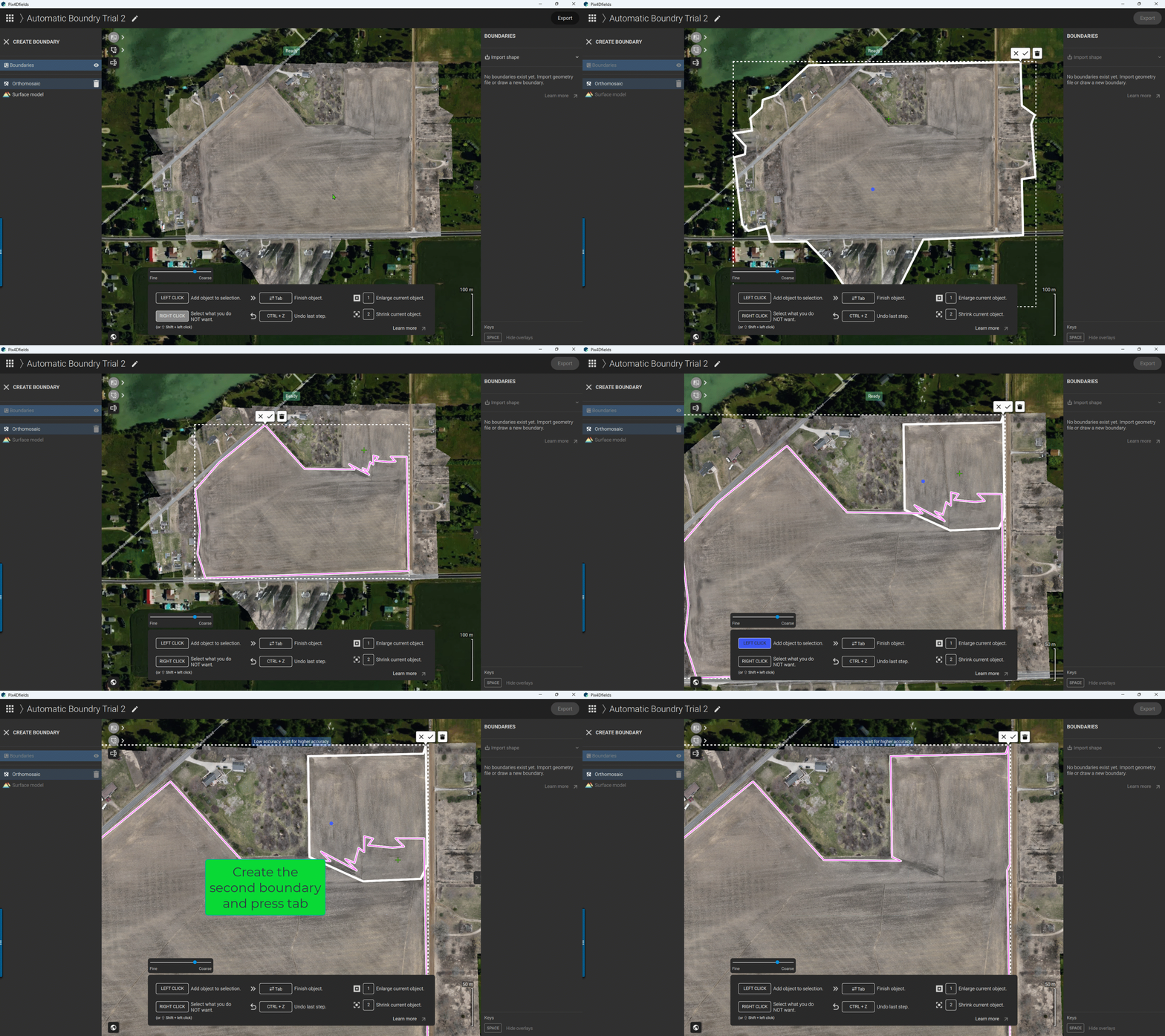
AI 장애물 선택
인공지능 기반 장애물을 생성하려면:
- 장애물 감지를 시작할 레이어를 선택하십시오.
- 로 이동합니다 .
- AI 장애물을 선택하세요
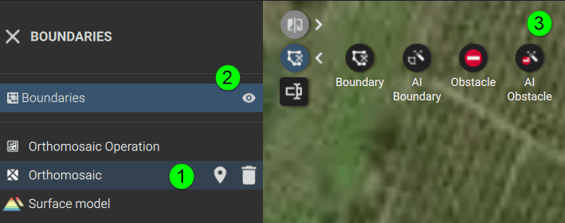
- 모델이 로드될 때까지 기다리세요. 그러면 툴박스 메뉴가 나타납니다.
- 장애물 하나를 마우스 왼쪽 버튼으로 클릭하세요.
- 필요한 경우, 장애물의 다른 부분을 마우스 왼쪽 버튼으로 클릭하고 주변 영역을 마우스 오른쪽 버튼으로 클릭하여 감지 범위를 좁히십시오.
- 감지가 성공하면 "TAB" 키를 누르십시오

중요: 각 장애물(예: 나무, 기둥)이 감지되면 TAB 키를 . 이렇게 하면 모델이 올바르게 작동하고 각 장애물이 별개의 객체로 생성됩니다.
- 다른 개체를 마우스 왼쪽 버튼으로 클릭하고 TAB 키를.
- 1번을 누른 상태 로 유지하면 장애물이 더 커집니다.

- 장애물을 저장하려면 수락 아이콘을 클릭하세요
AI 영역 선택
AI 영역 주석 선택은 AI 경계 선택과 동일한 프로세스를 따릅니다. 이 경우, 선택된 레이어 위에 오버레이로 표시되는 주석이 생성되며, 경계로 사용하기 위한 것이 아닙니다.
- 영역 감지를 시작할 레이어를 선택하십시오.
- 주석 아이콘을 클릭하세요 .
- AI 영역을 클릭하세요
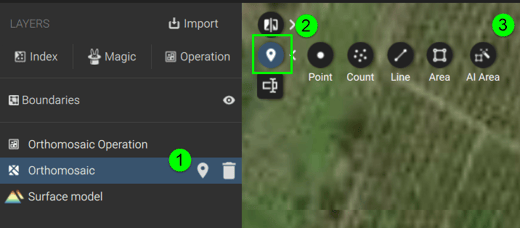
- 모델이 로드될 때까지 기다리세요.
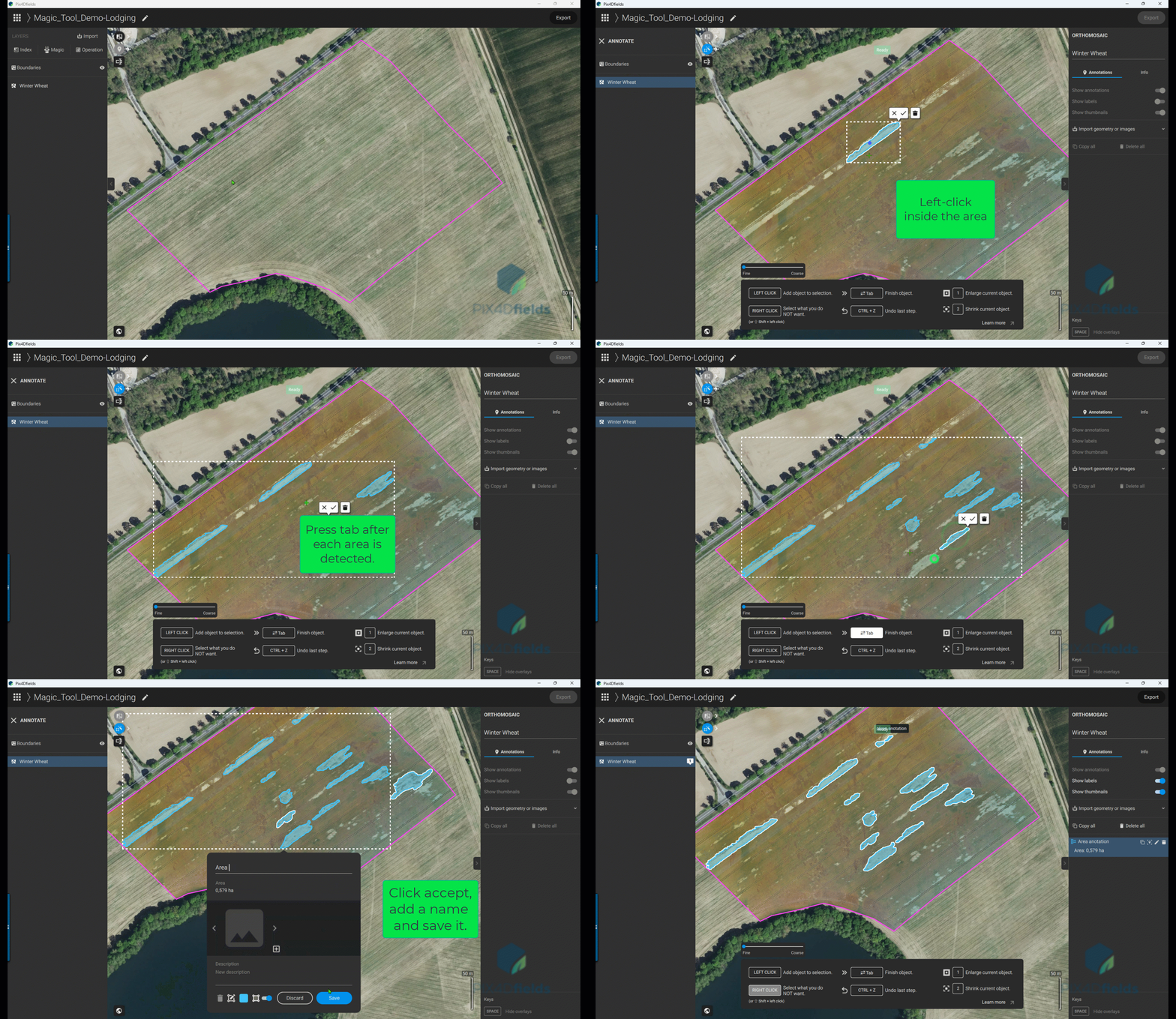
- 감지할 영역을 마우스 왼쪽 버튼으로 클릭하세요.
- 감지되지 않아야 할 영역을 마우스 오른쪽 버튼으로 클릭하세요.
- 현재 탐지 결과를 저장할 때 Tab 키를 누르면 새 영역을 생성해야 합니다
- 주석을 저장하려면 수락 아이콘을 클릭하세요
문제 해결
- 첫 번째 클릭 후에도 영역이나 장애물이 표시되지 않으면 GPU 드라이버를 업데이트해야 할 수 있습니다. 예를 들어, 다음 링크를

방문하여 업데이트하십시오: 그래픽 카드 드라이버 업데이트 .