
이 기사에서는 다음 내용을 다룹니다:
소개
기본 지도에서 레이어를 생성하면 사용자는 기존 프로젝트가 없거나 위성 데이터를 다운로드할 필요 없이 AI 도구 및 그림 주석을 활용할 수 있는 기능적인 데이터 레이어를 신속하게 만들 수 있습니다. 이 기능은 주로 임무 계획에 지도를 사용하는 드론 살포 작업자를 위해 설계되었습니다. 기본 지도의 일부를 사용 가능한 레이어로 변환하여 다른 데이터가 없는 경우에도 기본적인 측정 및 주석 작업을 수행할 수 있도록 합니다.
기본 지도에서 레이어를 만드는 방법
-
(아직 프로젝트가 없는 경우) PIX4Dfields 홈 화면에서 "+ 새 프로젝트"를 클릭하세요 .
- 왼쪽 하단의 지구본 아이콘에서 올바른 기본 지도를 선택했는지 확인하십시오 . 레이어 생성 시 현재 선택된 기본 지도가 적용됩니다

- 왼쪽 사이드바에서 [파일 가져오기 > 기본 지도에서]를 찾고 [레이어 생성]을 클릭합니다 .
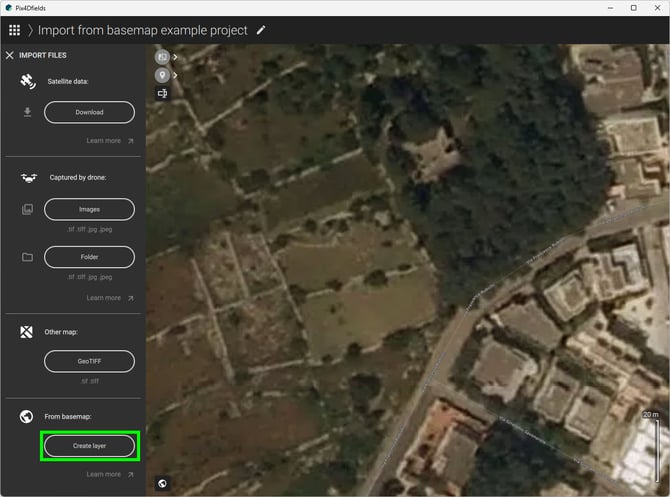
- 새로운 경계를 생성하거나 경계 도형을 가져옵니다.
참고: 경계를 두 개 이상 추가할 수 있습니다. 모든 경계를 포함하는 영역이 생성됩니다.
-
- 새로운 경계를 만드세요:
- 새 항목 만들기를 클릭하세요

- 마우스 커서를 사용하여 경계 꼭짓점을 설정하십시오
- 경계 생성을 완료하려면 ' 수락'을 클릭하십시오.

- (선택 사항) 경계의 이름을 변경합니다
- 저장 버튼을 클릭하세요
- 새 항목 만들기를 클릭하세요
- 경계 형상을 가져옵니다
- 도형 가져오기를 클릭하세요
.png?width=24&height=24&name=import-16%20(1).png)
- 경계 도형이 있는 위치로 이동하여 선택한 다음 열기를. 지원되는 파일 형식:
*.geojson,*.shp,*.kml
- 도형 가져오기를 클릭하세요
- 새로운 경계를 만드세요:
- (선택 사항) 해당 지역에 장애물(나무, 수로, 전봇대 등)을 설치하세요. 새 장애물을 생성하거나 가져올 수 있습니다. 이 지역의 기본 지도는 다운로드되지 않습니다.
- 새로운 장애물을 만들어 보세요:
- 새 항목 만들기를 클릭하세요
- 마우스 커서를 사용하여 경계 꼭짓점을 설정하십시오
- 장애물 생성을 완료하려면 ' 수락'을 클릭하세요.
- (선택 사항) 장애물의 이름을 변경하세요
- 저장 버튼을 클릭하세요
- 새 항목 만들기를 클릭하세요
- 장애물 모양을 불러오세요:
- 도형 가져오기를 클릭하세요
- 경계 도형이 있는 위치로 이동하여 선택한 다음 열기를. 지원되는 파일 형식:
*.geojson,*.shp,*.kml
- 도형 가져오기를 클릭하세요
- 새로운 장애물을 만들어 보세요:
- (선택 사항) '완충 영역 추가 ' 토글을 설정하십시오. 이렇게 하면 선택한 영역 주변에 10미터 완충 영역이 추가됩니다.
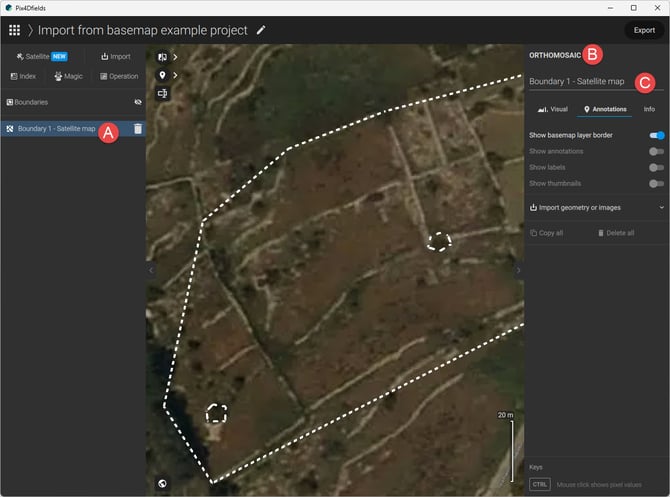
- [레이어 생성]을 클릭합니다 . 프로젝트 레이어에 새 레이어가 생성됩니다.
- (선택 사항) 레이어 이름을 변경합니다
- 새로 생성된 레이어를 클릭하세요.
- 오른쪽에 사이드바가 나타납니다
- 제목을 클릭하고 레이어 이름을 변경하세요
- 변경 사항을 확인하려면 Enter 키를 누르십시오
제한 사항 및 고려 사항
기본 지도를 기반으로 레이어를 생성할 때는 다음과 같은 제한 사항과 고려 사항을 염두에 두는 것이 중요합니다
- 선택 가능한 면적의 한계는 약 10,000헥타르입니다.
- 기본 지도의 정확도 및 제작 연도.
- 다운로드되는 기본 지도 영역은 모든 경계를 포함하는 가장 작은 영역을 기준으로 합니다. 장애물은 경계 영역을 계산하는 데 고려되지 않지만, 장애물이 있는 영역에 대해서는 기본 지도가 다운로드되지 않습니다.
- 기본 지도 다운로드에는 RGB 데이터만 포함되어 있으며 다중 스펙트럼 데이터는 포함되어 있지 않습니다.
위성 이미지 다운로드와의 비교
| 장점 | 단점 | |
| 위성 이미지 다운로드 | - 알려진 획득 날짜 - 정확한 위치 데이터 - 다중 스펙트럼 밴드(색인 생성) |
- 유급의 |
| 베이스맵 다운로드 | - 무료 | - 촬영 날짜 미상 - 위치 정확도 낮음 - RGB 색상만 지원 |
촬영 날짜 , 정확한 위치 및 다중 스펙트럼 밴드가 알려진 지도를 얻으려면 위성 이미지 다운로더( 표준 해상도 , 고해상도 )를 사용하십시오.