
어노테이션이란 무엇인가요?
주석 기능을 사용하면 사용자가 PIX4Dcatch 프로젝트에 직접 추가 정보를 입력할 수 있습니다. 각 주석에는 제목, 설명 및 이미지를 추가할 수 있습니다. 현재 PIX4Dcatch 에서 사용할 수 있는 주석은 마커입니다. 이러한 주석은 지리적으로 참조되며 프로젝트에 자동으로 연결됩니다. 이 새로운 기능을 통해 사진 촬영 중에도, 촬영 후에도 주석을 생성할 수 있습니다.
요구 사항
- LIDAR 센서가 탑재된 iPhone Pro 모델.
- 유효한 PIX4Dcatch Professional 라이선스.
데이터셋을 캡처하는 동안 주석 추가하기
- 에서 PIX4Dcatch 홈 화면 하단의 캡처를 탭하세요
- 프로젝트 촬영을 시작하기 전에
 오른쪽 하단에 있는 도구 아이콘을 탭하세요.
 - 상세 주석을 선택하세요 .

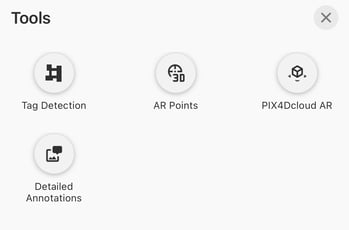
- 토글 버튼을 눌러 '표시 도구 활성화' 를 켜고 오른쪽 상단의 '완료'를 클릭하세요
.png?width=250&height=500&name=Plantilla%20Iphone%20(5).png)
- 마킹 도구가 활성화되면 '마킹 활성화됨' 표시됩니다.
-1.png?width=266&height=48&name=image%20(11)-1.png)
- 오른쪽 상단의 주석 아이콘을 탭하여 주석을 추가하세요

- 화면에 원이 나타납니다. 원을 탭하여 중심에 점을 찍으세요.
.png?width=250&height=500&name=Plantilla%20Iphone%20(6).png)
7. 주석을 표시하려면 
대상 아이콘을 탭한 다음 표시 위치를 조정하고
 파란색 확인 표시를 클릭하여 저장합니다.
.png?width=250&height=500&name=Plantilla%20Iphone%20(7).png)
8. 주석 세부 정보를 입력하고 확인을.
.png?width=250&height=500&name=Plantilla%20Iphone%20(8).png)
9. 주석은 마커로 표시됩니다.
.png?width=250&height=500&name=Plantilla%20Iphone%20(9).png)
.png?width=250&height=500&name=Plantilla%20Iphone%20(10).png)
10. 저장 버튼을 탭하여 데이터셋 정보(이름(편집 가능), 이미지 수, 주석 수, 3D 보기 포함)를 확인하세요.
.png?width=250&height=500&name=Plantilla%20Iphone%20(11).png)
.png?width=250&height=500&name=Plantilla%20Iphone%20(12).png)
데이터셋 캡처 후 주석 추가
- 열고 PIX4Dcatch 탭하세요 하단의 '프로젝트'를
- 주석을 추가할 프로젝트를 선택하세요.
- 왼쪽 하단 모서리에 있는 도구 아이콘을 탭하세요
- 주석을 선택하세요 .

- 주석 세부 정보를 입력하고 탭하세요 다음 오른쪽 상단에 있습니다.
- 이름: 주석에 명확하고 간결한 이름을 지정하세요.
- 설명 (선택 사항): 관련 메모, 관찰 내용 또는 맥락 정보를 추가하세요.
- 이미지(선택 사항): 새 사진을 찍거나 기기에 저장된 사진을 선택하세요.
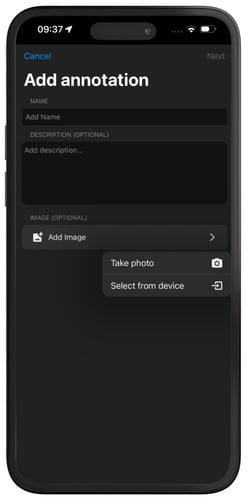
- 프로젝트에서 해당 지점 위치를 표시하고 [확인]을.
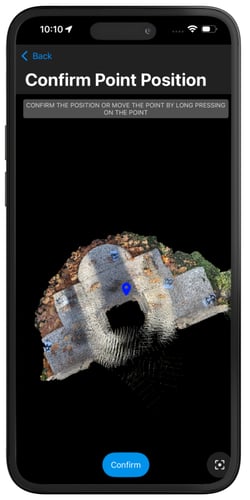
- 저장된 주석은 프로젝트에 저장되고 연결됩니다.
- PIX4Dcloud 에 프로젝트를 업로드하면 에서 생성된 모든 주석이 PIX4Dcatch 자동으로 포함됩니다. 주석은 프로젝트의 공간 데이터와 함께 보고 접근할 수 있습니다.
간단한 튜토리얼 영상입니다.
주석 편집
기존 주석을 수정할 수 있습니다.
- 편집할 주석이 포함된 프로젝트를 엽니다.
- 편집하려면 주석 표시를 탭하세요.
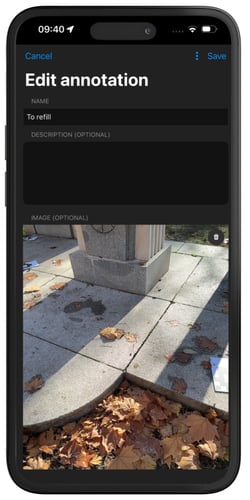
- 주석의 세부 정보(이름, 설명 및 이미지)를 변경합니다.
- 현재 이미지를 삭제하고 필요한 경우 새 이미지를 선택하세요.
- 주석 편집이 완료되면 오른쪽 상단의 '저장'을 탭하세요 .
-1.png?width=250&height=500&name=Plantilla%20Iphone%20(6)-1.png)