
PIX4Dsurvey 호환되는 파일 형식을 사용하는 경우 소스별로 외부 포인트 클라우드를 독립적으로 가져올 수 있습니다(입력 - PIX4Dsurvey).
새로운 프로젝트에서
기존에 존재하지 않는 프로젝트에 포인트 클라우드를 가져오면 새 프로젝트가 생성됩니다. 자세한 내용은 새 프로젝트 섹션을 참조하십시오.
기존 프로젝트에서
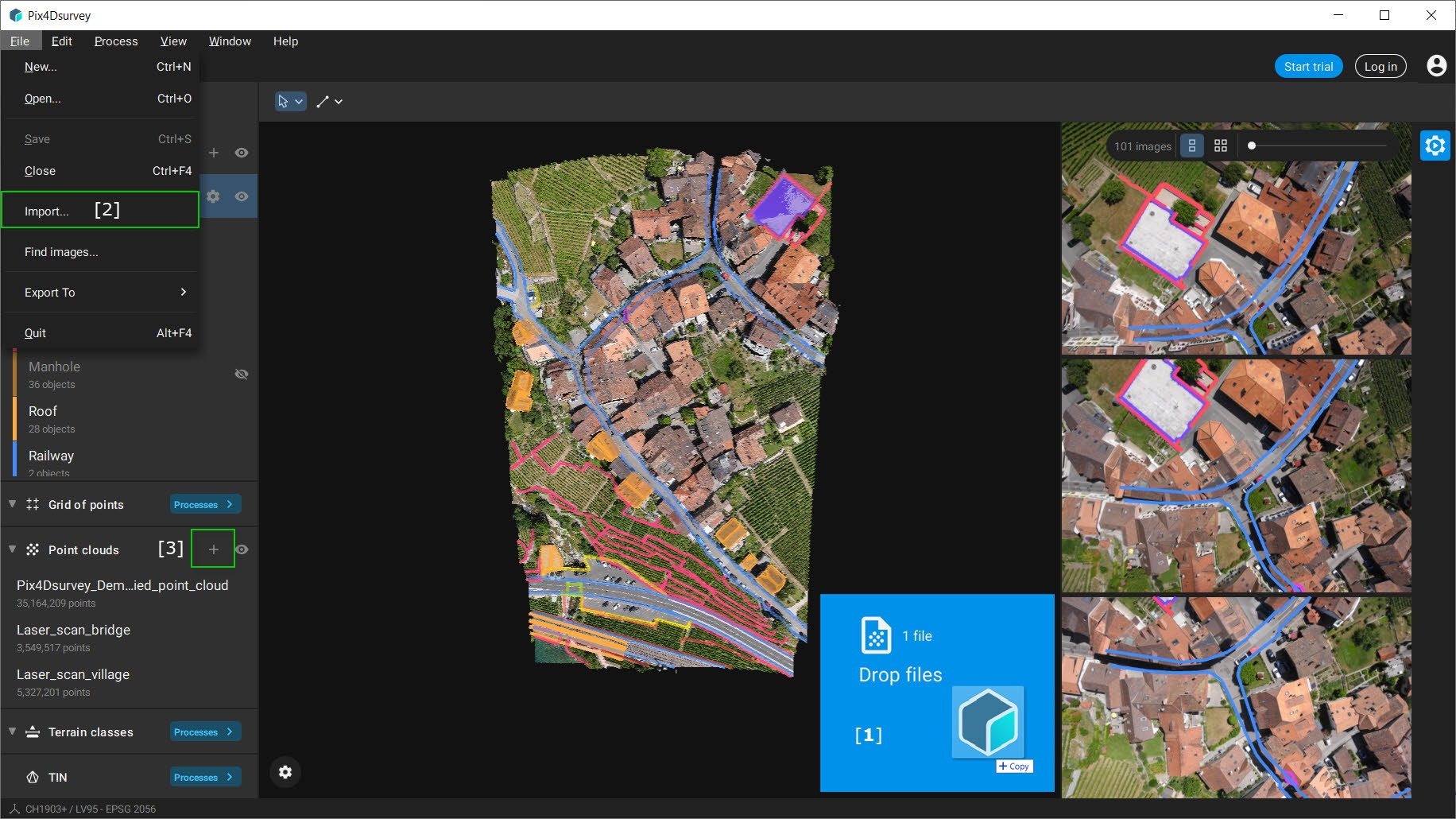
기존 PIX4Dsurvey 프로젝트에 포인트 클라우드를 가져올 때:
- 입력 파일을 화면 위로 드래그 앤 드롭하세요
- (선택 사항) 파일의 좌표계를 알 수 없거나 프로젝트의 좌표계와 다른 경우:
- 가져온 포인트 클라우드의 CRS 정의를 무시하려면 '프로젝트 CRS 사용' 다음 '적용'을 파일을 가져오세요. 가져온 포인트 클라우드의 CRS 정의는 무시됩니다. 값은 프로젝트 CRS에 정의된 것으로 처리됩니다.
- 가져온 포인트 클라우드의 CRS 정의를 고려하여 프로젝트 CRS로 변환하려면 '프로젝트 CRS 사용가져온 포인트 클라우드의 CRS를 선택한 다음 ' 적용'을 파일을 가져오십시오. 가져온 포인트 클라우드가 프로젝트 CRS로 변환됩니다.
- 가져오기를 중단하려면 취소를 클릭하세요
또는
- 메뉴 모음에서 [파일]을 클릭하세요
- 클릭하세요 ...
- 해당 파일의 위치 를 찾고 파일 이름을 지정하십시오
- 열기를 클릭하세요 .
- (선택 사항) 파일의 좌표계를 알 수 없거나 프로젝트의 좌표계와 다른 경우:
- 가져온 포인트 클라우드의 CRS 정의를 무시하려면 '프로젝트 CRS 사용' 다음 '적용'을 파일을 가져오세요. 가져온 포인트 클라우드의 CRS 정의는 무시됩니다. 값은 프로젝트 CRS에 정의된 것으로 처리됩니다.
- 가져온 포인트 클라우드의 CRS 정의를 고려하여 프로젝트 CRS로 변환하려면 '프로젝트 CRS 사용가져온 포인트 클라우드의 CRS를 선택한 다음 ' 적용'을 파일을 가져오십시오. 가져온 포인트 클라우드가 프로젝트 CRS로 변환됩니다.
- 가져오기를 중단하려면 취소를 클릭하세요
참고: 프로젝트를 가져올 때 PIX4Dmatic 또는 PIX4Dmapper 로 PIX4Dsurvey로 가져오지 않습니다 PIX4Dsurvey 다른 소스에서 가져온 포인트 클라우드의 경우
참고: LiDAR와 같은 외부 포인트 클라우드를 가져올 때 좌표계는 다음과 같아야 합니다.
- .las 또는 .laz 파일에 직접 작성되었습니다.
- 여러 프로젝트 또는 파일을 가져올 때 모든 좌표계가 일치해야 합니다.