
PIX4Dmatic 소프트웨어를 완전히 제거하려면 다음 단계를 따르세요
-
윈도우 검색창에 "프로그램 추가/제거"를.
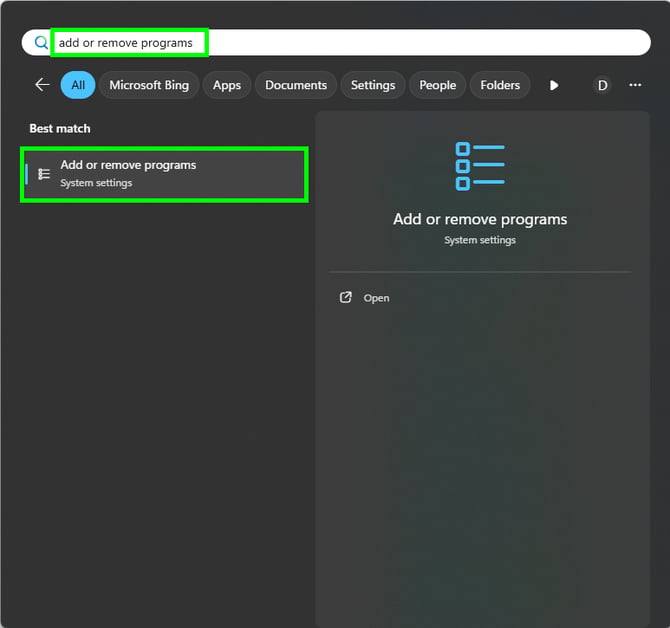
-
스크롤하여 PIX4Dmatic 찾고 점 세 개를 클릭한 다음 제거하세요 .
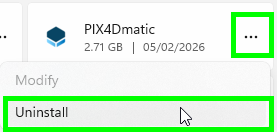
- 제거를 클릭하세요 .
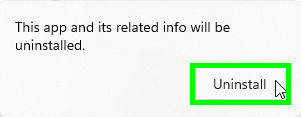
- '이 앱이 기기를 변경하도록 허용하시겠습니까?' 라는 팝업 창이 나타나면 '예' 를 클릭하세요 .
- 경로 PIX4Dmatic 설치된 (기본 경로는 C:\Program Files\PIX4Dmatic )에서 해당 폴더가 더 이상 존재하지 않는지 확인하십시오. 만약 존재한다면, 를 PIX4Dmatic . 폴더 삭제하십시오
- C :\Users\사용자 이름\AppData\Local\pix4d 경로 에서 폴더가 PIX4Dmatic 더 이상 존재하지 않는지 확인하십시오. 만약 존재한다면, 폴더 PIX4Dmatic . 를 삭제하십시오
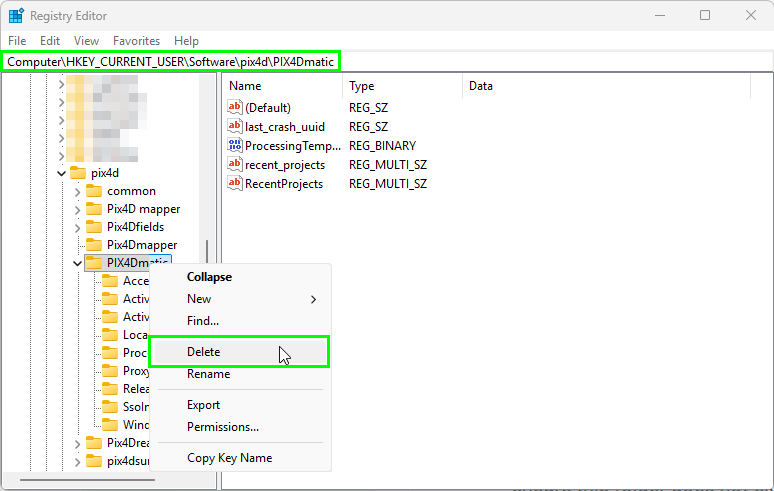
- 윈도우 검색창에 RegEdit를 하고 레지스트리 편집기를 엽니다 .
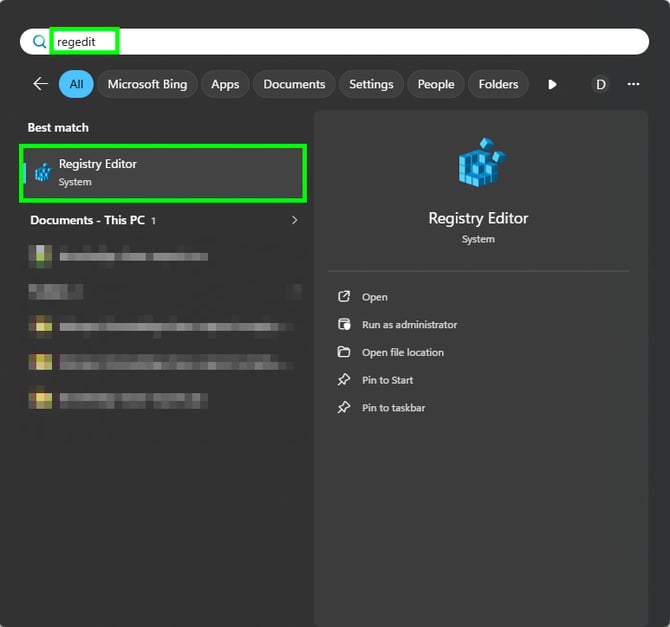
- HKEY_CURRENT_USER\Software\pix4d\pix4dmatic 경로에 있는 폴더를 찾아 해당 폴더가 더 이상 존재하지 않는지 확인하십시오. 만약 존재한다면, 폴더 PIX4Dmatic . 를 삭제하십시오
- 컴퓨터를 재시작하세요.
- 최신 버전의 소프트웨어를 다시 설치 https://www.pix4d.com/download/pix4dmatic/pix4dmatic: