
PIX4Dfields 소프트웨어를 제거하려면 다음 단계를 따르십시오
윈도우:
-
윈도우 검색창에 "프로그램 추가/제거"를.
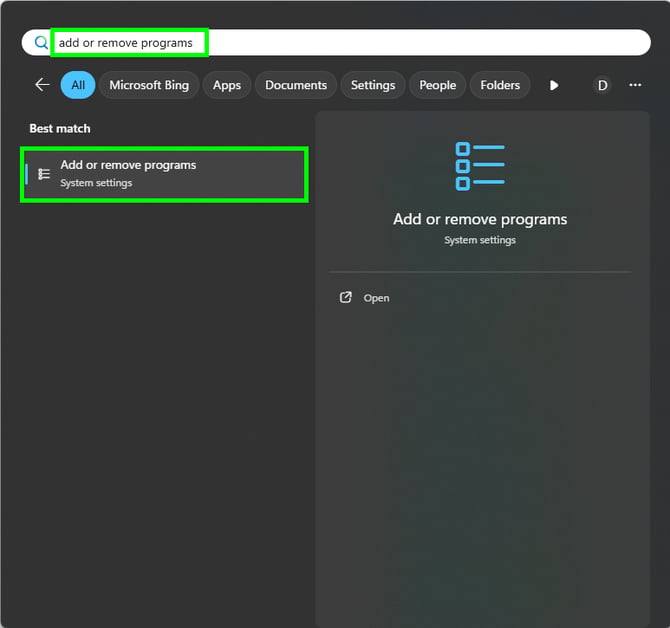
-
스크롤하여 PIX4Dfields 찾고 해당 애플리케이션을 클릭하세요.
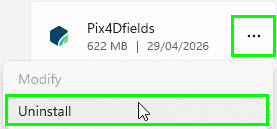
-
제거를 클릭하세요 .
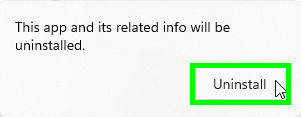
- '이 앱이 기기를 변경하도록 허용하시겠습니까?' 라는 팝업 창이 나타나면 '예' 를 클릭하세요 .
- 경로 PIX4Dfields 설치된 (기본 경로는 C:\Program Files\PIX4Dfields )에서 해당 폴더가 더 이상 존재하지 않는지 확인하십시오. 만약 존재한다면, 폴더 PIX4Dfields . 를 삭제하십시오
- 윈도우 검색창에 RegEdit를 하고 레지스트리 편집기를 엽니다 .
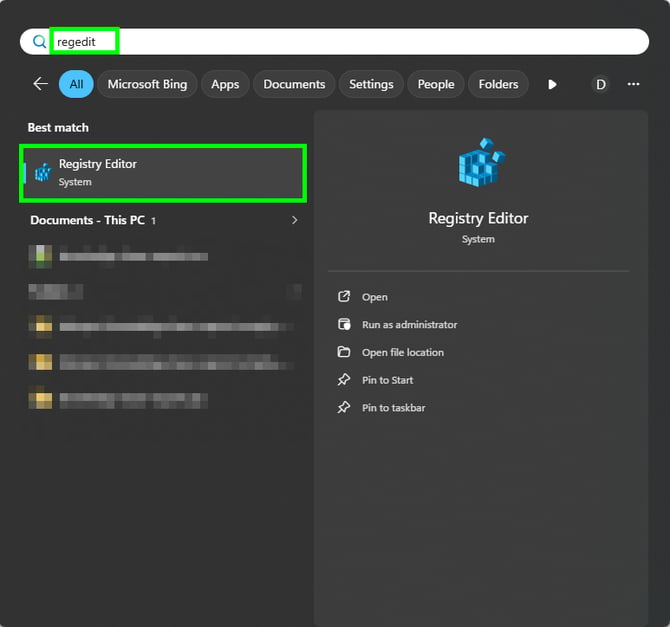
- HKEY_CURRENT_USER\Software\pix4d\pix4dfields 경로에 저장된 폴더를 찾아 해당 폴더가 더 이상 존재하지 않는지 확인하십시오. 만약 존재한다면, 폴더 PIX4Dfields . 를 삭제하십시오
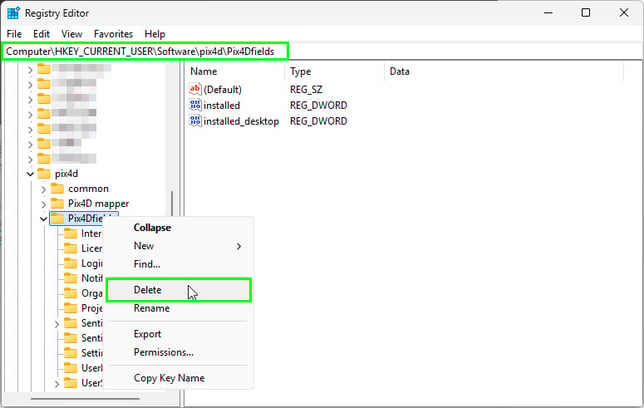
- 컴퓨터를 재시작하세요.
- 최신 버전의 소프트웨어를 다시 설치하세요: https://www.pix4d.com/download-software/
이미 처리된 프로젝트는 PIX4Dfields 제거하고 위에 언급된 폴더를 삭제해도 삭제되지 않습니다.
PIX4Dfields완전히 제거하려면 다음 파일을 삭제하세요
-
" Pix4Dfields 폴더 해당 파일을 삭제하면 일부 충돌 문제를 해결하는 데 도움이 될 수 있지만, 이렇게 하면 더 이상 로 프로젝트를 가져올 수 없게 됩니다 PIX4Dfields.
-
데이터 저장 폴더: 실제 프로젝트 파일이 저장되는 위치입니다. 설정 > 데이터 저장 폴더 에서 찾을 수 있습니다
중요: 삭제하기 전에 항상 프로젝트를 백업용으로 내보낼 수 있습니다. 자세한 지침은 " 프로젝트 관리 방법 - PIX4Dfields.
맥OS:
-
응용 프로그램 폴더 삭제하세요 Pix4dfields 에서 .
-
“com.pix4d.Pix4dFields.plist” 파일을 삭제하세요Pix4dFieldsMacintosh HD\Users\ 폴더에서<username>라이브러리\환경설정\
-
컴퓨터를 재시작하세요.
-
최신 버전의 소프트웨어를 다시 설치하세요: https://www.pix4d.com/download-software/
이미 처리된 프로젝트는 PIX4Dfields 제거하고 위에 언급된 폴더를 삭제해도 삭제되지 않습니다.
PIX4Dfields완전히 제거하려면 다음 파일을 삭제하세요
-
" Pix4Dfields 폴더 해당 파일을 삭제하면 일부 충돌 문제를 해결하는 데 도움이 될 수 있지만, 이렇게 하면 더 이상 PIX4Dfields. 로 프로젝트를 가져올 수 없게 됩니다
-
데이터 저장 폴더: 실제 파일이 저장되는 위치입니다. 설정 > 데이터 저장 폴더 에서 찾을 수 있습니다