
PIX4Dmapper 생성하는 지리 참조 GeoTIFF 정사영상(투명 또는 불투명)은 AutoCAD로 가져올 수 있습니다.
정사영상을 가져오려면:
1. 정사영상을 AutoCAD의 메인 뷰로 드래그 앤 드롭합니다.
2. 삽입점, 축척 계수 및 회전 각도를 묻는 메시지가 나타나면 Enter 키를 세 번 누릅니다.
3. 메인 창을 두 번 클릭하여 정사영상을 확대합니다.
4. 명령줄에 GEOREFIMG를 하고 Enter 키를 누릅니다.
5. 정사영상을 선택하고 Enter 키를 누릅니다.
6. 메인 창을 두 번 클릭하여 정사영상의 전체 범위를 확대합니다.
경우에 따라 정사영상의 크기가 커서(500MB~1GB 이상) 위에서 언급한 단계를 따라도 AutoCAD에 불러올 수 없는 경우가 있습니다.
Pix4D는 대용량 정사영상에 BigTIFF 형식을 사용하는데, 이 형식은 AutoCAD에서 지원되지 않습니다. 따라서 AutoCAD에서 정사영상을 열려면 다음 단계를 따르세요
방법 A: 정사영상에 여러 개의 타일이 있는 경우, 앞서 설명한 단계를 따라 AutoCAD에서 각 타일을 하나씩 불러오십시오.
방법 B : 오픈 소스 응용 프로그램인 Quantum GIS (QGIS) 와 같은 타사 소프트웨어를 사용하여 정사영상을 기존 형식으로 저장합니다.
1. 정사영상을 QGIS 메인 뷰로 드래그 앤 드롭합니다. 2. 해당 레이어를 마우스 오른쪽 버튼으로 클릭하고 [ 다른 이름으로 저장]을 선택합니다. 3. [출력 모드] 대화 상자에서 [렌더링된 이미지] 옵션을 선택합니다 . 4. 내보내기가 완료되면 새 정사영상을 AutoCAD 메인 뷰로 드래그 앤 드롭합니다. 5. 삽입점, 축척 계수 및 회전 각도를 묻는 메시지가 나타나면 Enter 키를 세 번 누릅니다. 6. 메인 창을 두 번 클릭하여 정사영상을 확대합니다.
1. 메뉴 표시줄에서 폴더 아이콘을 클릭합니다. 2. [파일 선택] 창에서 [파일 형식] 필드에 DXF(*.dxf)를 선택합니다 . 3. 원하는 파일을 찾아 선택합니다. 4. [열기]를 클릭합니다 .
자세한 내용은 Autodesk 도움말을.
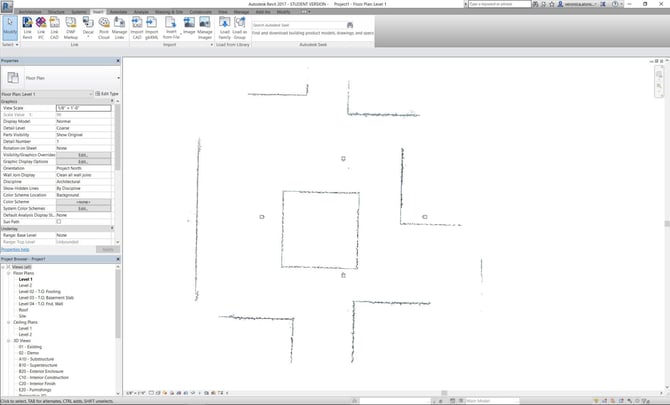
1. 메뉴 모음에서 삽입을 클릭하고 포인트 클라우드를 선택합니다 . 2. 포인트 클라우드 연결 창에서 파일 형식 필드에서 원시 형식(*.rcp)을 선택합니다 . 3. 원하는 파일을 찾아 선택합니다. 4. 열기를 클릭합니다 . 5. 파일 색인이 생성되지 않았습니다 팝업 창에서 예를 클릭합니다 . 6. 포인트 클라우드 파일 색인 생성 창에서 색인 생성 시작을 클릭합니다 . 7. 완료되면 닫기를 클릭합니다 . 8. 메뉴 모음에서 삽입을 클릭하고 포인트 클라우드를 선택합니다 . 9. 포인트 클라우드 연결 창에서 파일 형식 필드에서 포인트 클라우드 프로젝트(*.rcp)를 선택합니다 . 3. 원하는 파일을 찾아 선택합니다. 4. 열기를 클릭합니다 .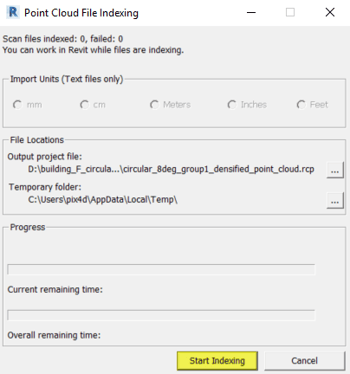
3D 텍스처 메쉬를 시각화하려면:
1. 메뉴 모음에서 열기 > 가져오기를 클릭합니다 . 2. 가져올 파일 선택 창에서 파일 형식 필드에서 다음 중 하나를 선택합니다.
- Autodesk(*.FBX) 파일을 사용하여 .fbx 형식의 3D 텍스처 메쉬를 가져옵니다.
- gw::OBJ-Importer(*.OBJ)를 사용하여 .obj 형식의 3D 텍스처 메쉬를 가져옵니다.
3. [ 열기]를 클릭합니다 . 4. [가져오기 옵션] 창에서 [가져오기]를 클릭합니다 . 5. 각 창의 왼쪽 상단에 시각화 옵션이 있습니다. 6. [기본 음영]에서 [단색]으로 전환합니다. 7. [시각화 옵션]에서 [조명 및 그림자]를 편집하고 [장면 조명으로 조명]을 선택합니다.
3D 텍스처 메쉬를 렌더링하려면:
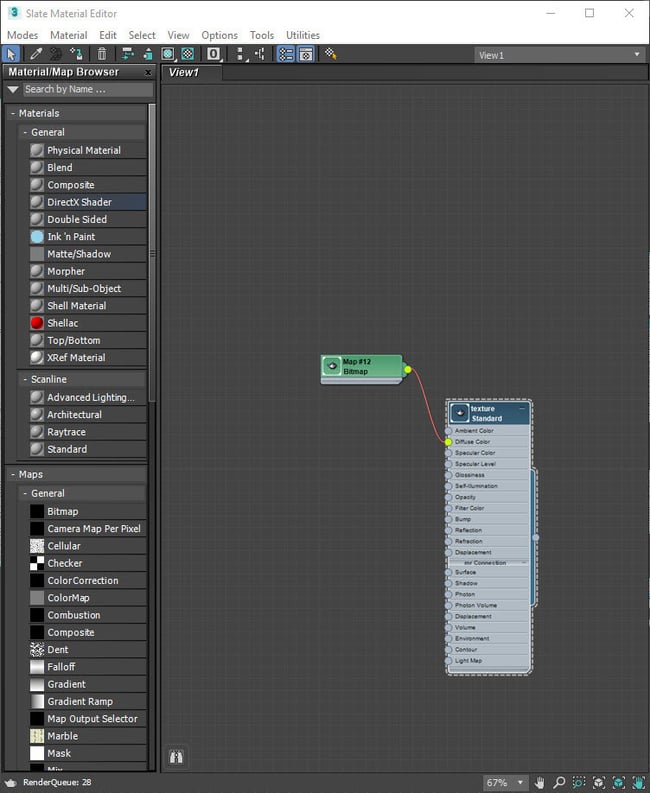
1. .fbx 파일을 3ds Max의 메인 뷰로 드래그 앤 드롭합니다. 2. [이미지 표시]를 클릭합니다 . 3. [텍스처 표준]을 클릭합니다 . 4. [텍스처 표준] 창을 더블 클릭하고 [자체 발광] 값을 100으로 설정합니다 . 5. 메뉴 모음에서 [렌더링]을 선택 하고 [텍스처 렌더링]을 클릭합니다 .

자세한 내용은 Autodesk 도움말을.
1. 메뉴 모음에서 파일 > 가져오기...를 클릭합니다. 2. 가져오기 창에서 원하는 파일을 찾아 선택합니다. 3. 가져오기를 클릭합니다 . 4. 메뉴 모음에서 조명 > 플랫 조명 사용을 클릭합니다 .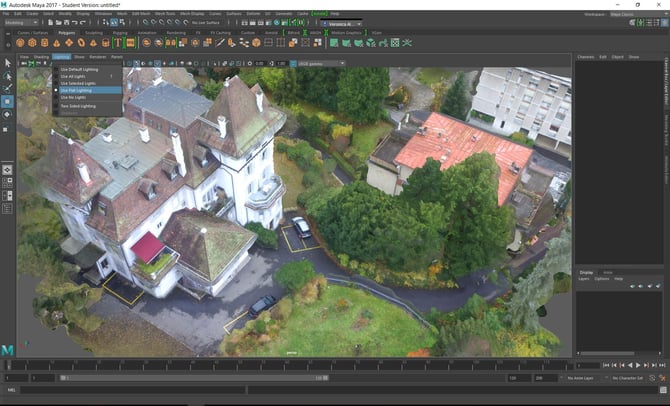
변환을 가능하게 하는 플러그인이나 스크립트가 있습니다
- http://www.automapki.com
- http://knowledge.autodesk.com
- http://www.codedog.com.au
- http://www.cadforum.cz
- http://www.okino.com
- http://www.vizworld.com
- http://www.scriptspot.com
- http://3dsmaxfeedback.autodesk.com
앞서 언급된 도구 중 일부는 AutoCAD Revit 또는 Lumion에서 작동하는 다른 형식으로 변환할 수 있도록 해줍니다.
면책 조항: Pix4D는 고객 편의를 위해 이 정보를 제공합니다. Pix4D는 이 콘텐츠의 유효성 또는 정확성에 대해 명시적이든 묵시적이든 어떠한 보증도 하지 않습니다.