
이 기사에서는
동영상에서 출력물을 다운로드하는 방법을 단계별로 설명합니다 PIX4Dcloud .
라이선스:에 적용됩니다 PIX4Dcloud .
역할 : 데이터 세트의 출력물을 다운로드할 수 있습니다 PIX4Dcloud. 에서는 소유자, 관리자 및 편집자 만
PIX4Dcloud에서 처리를 완료한 후 결과물을 개별적으로 또는 프로젝트 폴더로 다운로드할 수 있습니다.
결과를 다운로드하려면:
- 이미 생성된 데이터셋을 엽니다.
- 다운로드 가능한 항목 목록을 보려면 파일 및 보고서 > 결과 로 이동하세요
- 딸깍 하는 소리 다운로드 원하는 출력값에 대해.
- 출력 파일을 로컬로 내보낼 형식을 묻는 메시지가 나타나면 해당 형식을 지정하십시오.
- 요청하신 출력 파일 다운로드가 시작됩니다.
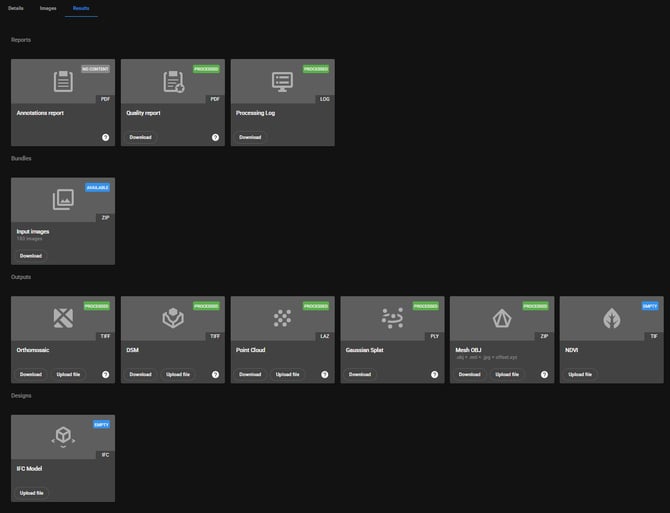
참고: 기본적으로 선택/적용된 처리 템플릿입니다. 자세한 내용은 에 적용되는 템플릿 및 처리 옵션 페이지를 참조하세요 PIX4Dcloud.
출력 유형
다운로드 가능한 파일은 다음과 같습니다.
|
산출
|
체재 |
| 정사모자이크 (투명 또는 불투명) |
GeoTIFF GeoTIFF 번들(.tif+.prj+.tfw) |
| 디스엠 | 지오티프 |
| NDVI | 지오티프 |
| 반사율 지도(*) | GeoTIFF 파일(각 밴드별) GeoTIFF 번들 파일(모든 밴드) |
| 포인트 클라우드 | .LAZ, .LAS 또는 .SLPK (**) |
| 망사 |
.OBJ 또는 .SLPK(*) (.obj, .mtl, .jpg 메쉬 파일과 타사 소프트웨어에서 메쉬를 지리적으로 참조하는 데 필요한 offset.xyz 파일이 포함된 압축 폴더) |
| 가우스 스플랫(*) | PLY (이 파일에는 중심 좌표가 포함되어 있습니다. 3Dmesh 다운로드에 포함된 offset.xyz 파일을 사용하여 파일의 정확한 지리적 참조를 설정할 수 있습니다.) |
(*) PIX4Dcloud 에서 단일 파일로 요청해야 합니다 처리 옵션 프로젝트 마법사.
(**) .slpk 파일 형식은 PIX4Dcloud Pro 라이선스에서만 사용할 수 있습니다.
중요: 공유 링크를 사용하는 경우 출력물을 다운로드할 수 없습니다.
보고서 다운로드
보고서 섹션 에서 사용 가능한 보고서에는 '처리됨'이라는 레이블이 표시됩니다 .
산출
체재
품질 보고서 / 처리 로그
처리 로그
통나무
주석 보고서
보고서를 다운로드하려면:
- 원하는 보고서를 클릭하고 다운로드하세요
- 출력 파일을 로컬로 내보낼 형식을 묻는 메시지가 나타나면 해당 형식을 지정하십시오.
- 요청하신 보고서 다운로드가 시작됩니다.
입력 이미지 다운로드
번들 섹션 에서 사용 가능한 결과에는 '처리됨' 또는 '사용 가능'이라는 레이블이 표시됩니다 .
산출
체재
입력 이미지
ZIP (입력 이미지가 포함된 압축 폴더)
입력 파일을 다운로드하려면 다음 단계를 따르세요
- 입력 이미지 에서 다운로드 버튼을 클릭하세요 . .zip 파일이 생성되고 있다는 알림이 표시됩니다. .zip 파일 다운로드가 완료되면 라이선스 계정에 등록된 이메일 주소로 이메일이 발송됩니다.
- 이메일을 열고 "입력 파일 압축 다운로드"를.
- 압축을 풀고 원하는 디렉토리에 폴더를 저장하세요.