
PIX4Dmapper 에는 원격 장치 비활성화 기능이 포함되어 있어 장치를 원격으로 비활성화할 수 있습니다. 이 기능을 사용하여 라이선스에서 사용 중인 접근 불가능한 장치를 비활성화할 수 있습니다. 이 기능은 모든 새 PIX4Dmapper 라이선스에 자동으로 활성화되며, 기존 라이선스 사용자는 수동으로 활성화해야 합니다.
원격 장치 비활성화를 활성화하는 방법
새로운 PIX4Dmapper 라이선스에는 원격 장치 비활성화 옵션이 기본적으로 활성화되어 있습니다. 기존에 구매한 PIX4Dmapper 라이선스는 이 기능을 수동으로 활성화해야 합니다.
원격 장치 비활성화 기능을 활성화하려면 다음 단계를 따르십시오 .
- PIX4Dmapper엽니다.
- 에서 로그아웃하십시오 PIX4Dmapper . 자세한 내용은 로그아웃하는 방법을 PIX4Dmapper.
- 로 이동하세요 .
- 라이선스가 있는 기관을 선택하고 계속을.
- 에서 PIX4Dmapper 옆에 있는 라이선스 원격 장치 비활성화 '활성화' 확인란을 클릭합니다 (활성화된 장치 수는 0이어야 합니다) .
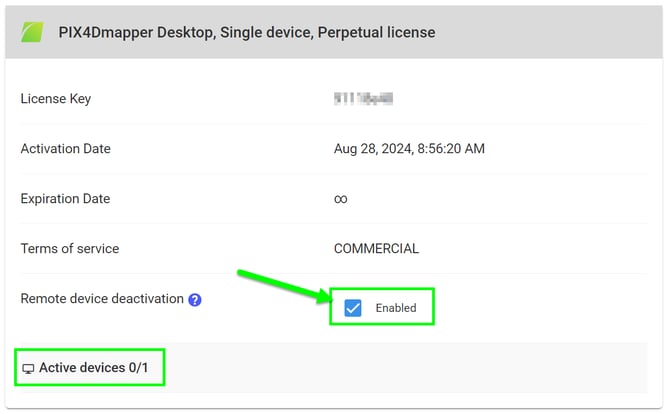
- 이제 PIX4Dmapper 다시 실행하세요.
기기를 원격으로 비활성화하는 방법
원격 장치 비활성화 기능이 활성화 되면 필요에 따라 원격으로 장치를 비활성화할 수 있습니다.
원격으로 컴퓨터를 비활성화하려면 다음 단계를 따르세요
- 로 이동하세요 .
- 라이선스가 있는 기관을 선택하고 계속을.
- 비활성화해야 할 PIX4Dmapper 라이선스와 사용자 계정을 확인하십시오.
- 활성 장치 섹션 에서 장치 비활성화를
 클릭합니다 .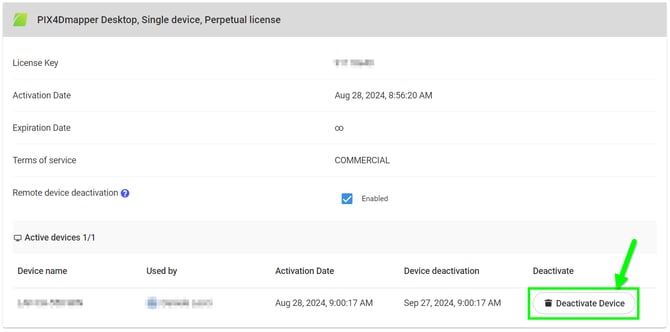
- (선택 사항) 원격으로 비활성화할 수 없거나 로그아웃이 불가능한 기기에서 Pix4D 라이선스를 사용 중인 경우 당사에 문의하십시오
참고: 기기는 최소 30일에 한 번 이상 인터넷에 연결해야 하며, 그렇지 않으면 자동으로 비활성화됩니다. 기기 비활성화 날짜는 마지막 인터넷 연결 후 30일이 지난 날짜를 의미합니다. 이 기간은 소프트웨어가 다음 로그인을 요청하는 시점을 나타냅니다. 기기 비활성화 날짜는 라이선스 유효 기간과는 무관합니다.
원격 장치 비활성화 옵션을 사용하여 비활성화할 수 없는 장치를 비활성화하는 방법
활성 장치 목록 에서 해당 장치 옆에 '장치 비활성화' 버튼이 표시되지 않고 장치 비활성화 설정이 '안 함'으로 되어 있는 경우 (아래 스크린샷 참조), 원격 장치 비활성화 옵션이 활성화된 상태에서도 해당 장치가 여전히 활성화된 상태였을 가능성이 높습니다. 해당 장치에서 로그아웃한 후 원격 비활성화 옵션을 다시 활성화하십시오.
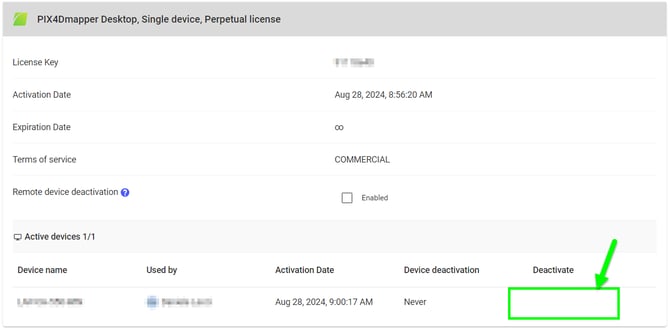
기기에 접근할 수 없는 경우, 지원팀에서 수동으로 라이선스를 비활성화할 수 있습니다. 여기에서 지원 티켓을 열어주시고 , 주제/제품으로 ' 기기 비활성화' 를 선택해 주세요
중요: 지원팀을 통해 기기 비활성화를 완료한 후에는 원격 기기 비활성화 옵션을 활성화하십시오. 이 기능은 활성화된 기기가 없는 경우에만 사용할 수 있으므로, 새 기기를 활성화하기 전에 활성화하는 것이 좋습니다. 이렇게 하면 지원팀에 문의하지 않고도 원격으로 기기를 비활성화할 수 있습니다.
참고: 활성 유지 관리 플랜이 없는 사용자 도 장치 비활성화를 주제/제품으로 선택 하면 지원 티켓을 열 수 있습니다