
PIX4Dmapper 사용하여 Tetracam 이미지를 처리하려면 다음 Exif 태그가 포함된 이미지를 제공해야 합니다.
- 엑시프 이미지 모델
- Exif.Photo.DateTimeOriginal
이미지와 함께 MCA 파일도 요청합니다.
- MCA는 각 대역별 기하학적 정보와 스펙트럼 감도를 포함하는 텍스트 파일입니다. Pix4D는 다섯 번째 열, 즉 중심 스펙트럼 파장과 대역폭을 사용합니다.
- 중심 스펙트럼 파장과 대역폭은 0보다 커야 합니다. 다섯 번째 열에 0 또는 ILS 값이 포함되어 있으면 해당 카메라는 사용되지 않습니다.
- MCA 파일의 라인 수는 멀티페이지 TIFF 이미지의 밴드 수와 같아야 합니다.
현재 소프트웨어 버전 4.0.21에서 당사 내부 카메라 데이터베이스에는 다음과 같은 Tetracam 모델이 등록되어 있습니다
- 테트라캠ADCSNAP_8.4_1280x1024
- 테트라캠ADC_8.4_2048x1536
- 테트라캠ADC_9.6_1280x1024
- 테트라캠ADC_9.6_2048x1536
- 테트라캠MCA_9.6_1280x1024
- 테트라캠RGB+3_9.6_1280x1024
면책 조항: 예측 불가능한 상황이 발생할 수 있으므로, 데이터 세트가 사전 요구 사항을 충족하지 않거나 카메라가 당사 데이터베이스에 없는 경우 개별 지원이 제공되지 않습니다. 해당 문제에 대한 추가 문의는 카메라 제조업체에 연락하시기 바랍니다.
데이터셋이 앞서 제시된 요구사항을 충족하는 경우 다음과 같이 데이터셋을 처리할 수 있습니다
- 새 프로젝트 생성: 2단계. 프로젝트 생성.
- 이미지 가져오기: 2단계. 프로젝트 생성.
- Tetracam MCA 파일을 선택하세요.
- (선택 사항) 출력 좌표계 선택 창에서 출력/GCP 좌표계를 선택합니다. 이미지/GCP/출력 좌표계 선택/변경 방법은 하고, [다음]을 클릭합니다.
- 다음 창에서는 카메라에 있는 밴드 수에 따라 각 밴드별로 다른 카메라 모델이 표시될 것입니다.
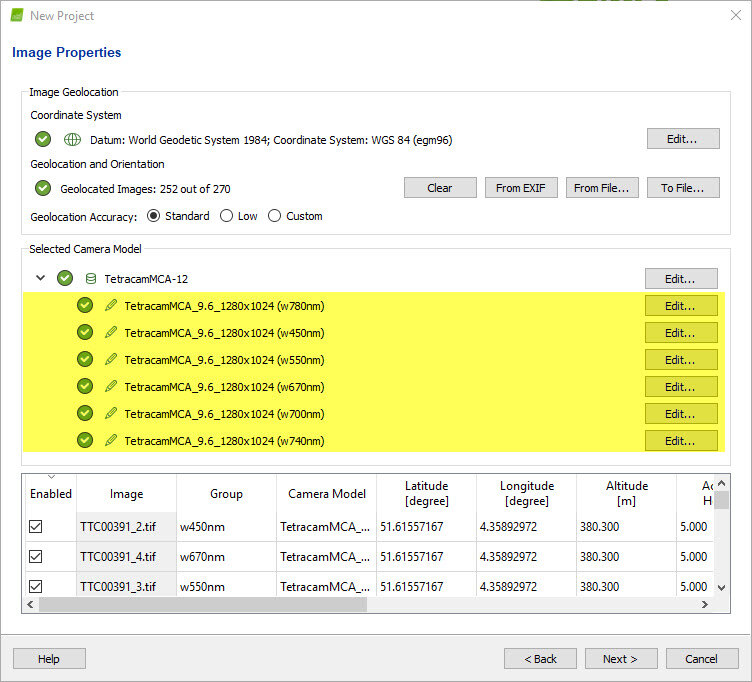
경고: 밴드가 인식되지 않으면 이전에 열거된 데이터 세트 요구 사항을 참조하십시오. 밴드가 인식되면 6단계로 진행하십시오.
6. 처리 옵션 템플릿 창에서 Ag 템플릿을 선택 하고 마침을 클릭합니다 .
7. 처리 막대에서 시작을 클릭하여 처리를 시작합니다. 1단계 초기 처리 , 2단계 포인트 클라우드 및 메시 , 3단계 DSM, 정사영상 및 지수 처리가 완료되면 각 밴드에 대한 반사율 맵이 생성됩니다. 8. 반사율 맵 과 지수 맵을 사용하려면 지수 계산기를 엽니다 . 지수 계산기에 대한 자세한 내용은 메뉴 보기 > 지수 계산기를 참조하십시오 .
참고: Tetracam 영상 데이터 세트를 완벽하게 지원하지 않습니다 PIX4Dcloud MCA 파일을 업로드할 수 없으므로 PIX4Dmapper 방사 측정 보정을 적용하지 않습니다.