

이 기사에서는
라이선스: 이 기능은 모든 PIX4Dcloud 라이선스에서 사용할 수 있습니다.
역할:
-
소유자, 관리자및 편집자는데이터 세트의 주석을 영구적으로 가져오거나 내보낼 수 있습니다.
-
사용자는 데이터 세트에 주석을 일시적으로 가져올 수 있습니다. 사용자 데이터 세트를 새로 고치거나 사용을 중단하면 주석은 삭제됩니다.
가상 검사기에 접속하는 방법
이용 가능 조건
가상 검사기는 다음 조건이 충족될 때 사용할 수 있습니다
데이터셋 요구사항
-
PIX4Dcloud PIX4Dcloud 포함되어 있습니다 원본 이미지가.
-
DSM 을 사용할 수 있습니다. 가상 검사기가 2D 뷰어에서 예상대로 작동하려면 DSM이 필요합니다.
-
이 이미지는 원근 렌즈 카메라를 사용하여 촬영되었습니다 . Virtual Inspector는 어안 렌즈 카메라로 촬영한 이미지가 포함된 데이터 세트를 지원하지 않습니다.
데이터셋 생성 방법
PIX4Dcloud 데이터셋은 다음 워크플로 중 하나를 사용하여 생성되었어야 합니다
-
이미지를 https://cloud.pix4d.com 에 직접 업로드하여 재구성 이미지를 생성합니다.
-
Share to Cloud 기능을. 이미지와 재구성된 이미지가 업로드되었습니다 PIX4Dmatic 로 PIX4Dcloud 사용하여 에서
-
PIX4Dmapper 또는 PIX4Dmatic 에서 PIX4Dcloud 로 이미지를 업로드하여 재구성을 생성합니다.
처리 요구 사항
[프로세스 > 처리 옵션…] > [1. 초기 처리 > 보정] 에서 [ 카메라 내부 및 외부, AAT, BBA] 처리 옵션이 활성화되어 있는지 확인하십시오 .
가상 검사기 접속하기
가상 검사기를 열려면:
- 프로젝트를 엽니다.
- 3D 보기를 선택하세요.
- 화면 오른쪽에서 클릭하세요
 .
. -
관심 영역을 찾기 위해 3D 모델을 탐색하고 확대/축소하고 방향을 조정하세요.
-
모델에서 (회색 십자 모양으로 표시된) 한 지점을 클릭하면 해당 지점이 포함된 이미지를 확인할 수 있습니다.
가상 검사기가 오른쪽 패널에서 열립니다.
가상 검사기 사용 방법
가상 검사 도구를 사용하면 선택한 프로젝트 영역을 자세히 검사하고 주석을 달 수 있습니다.
특정 지역을 점검하려면:
-
(선택 사항) 오른쪽 패널에 검사에 대한 설명을 위해 이름 , 설명 및 태그를 추가합니다
-
선택한 지점이 포함된 이미지 목록을 스크롤하여 볼 수 있습니다. 이미지는 해당 지점과의 거리와 이미지 위치를 기준으로 정렬됩니다.
-
클릭
 하면 전체 화면 모드로 표시됩니다.
-
-
사용 가능한 검사 도구를 활용하십시오
-

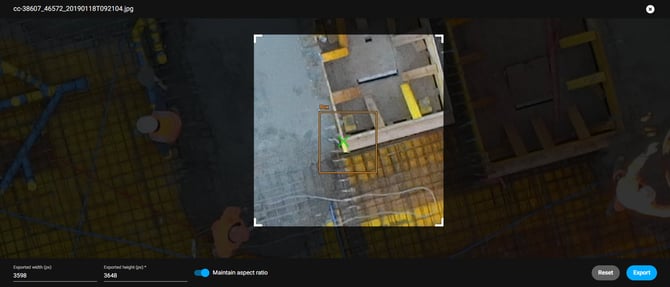
이미지에서 특정 부분을 강조 표시하려면 사각형 상자(주석)를 그리세요. 한 번 만든 상자는 이동할 수 없습니다. -

검사에 필요한 이미지를 고정하세요. 고정되지 않은 이미지는 회색으로 표시되며 저장 후에는 접근할 수 없습니다. 상자가 포함된 이미지는 자동으로 고정됩니다.-
모서리를 이동하거나 선택 영역의 위치를 조정하여 자르기 영역을 조정하세요.
-
화면 비율을 해제하여 더욱 유연하게 활용하세요.
-
상자 주석이 있는 경우 자르기 영역은 해당 주석에 맞춰 자동으로 조정됩니다.
-
이미지 섹션을 저장하려면 내보내기를 클릭하세요

-
-
- 딸깍 하는 소리 검사 내용을 주석으로 저장 검사 결과를 저장하기 위해.
- 또는
 변경 사항을 취소하고 가상 검사기를 닫으려면 해당 버튼을 클릭하십시오.
- 또는
-
회색 십자 표시나 주석 상자가 너무 작게 보이면 가로 세로 비율을 고정하고 해상도를 낮추십시오.
-
자르기 영역을 전체 이미지 크기와 해상도로 되돌리려면 재설정을 클릭하십시오
저장된 검사
저장된 검사 내용은 주석 레이어 에 자동으로 추가되며 , 사용자의 역할과 라이선스에 따라 관리, 공유 또는 내보낼 수 있습니다.