
이 기사에서는
3D 뷰어에서 축 및 방향 제약 조건 사용 방법: 방향 제약 조건 삭제 또는 방향 변경, 속성 패널에서 프로젝트 방향 설정 방법
중요: 방향 제약 조건을 통합하는 데에는 세 가지 주요 개념이 있습니다.
- 방향 제약 조건은 두 개의 연결점으로 정의되는 선입니다.
- 방향 제약 조건에는 방향이 있습니다.
- 방향 제약 조건은 X, Y 또는 Z 축에만 정렬할 수 있습니다.
- 프로젝트에 지리 위치 정보가 포함된 이미지가 있고, 방향 제약 조건이 이미지 지리 위치에서 제공하는 방향과 너무 차이가 나는 경우, 방향 제약 조건은 고려되지 않습니다. 이미지 지리 위치에서 제공하는 방향이 정확하지 않은 경우, 프로젝트의 방향을 맞추기 위해 해당 지리 위치 정보를 제거해야 합니다.
축과 방향
PIX4Dmatic X, Y 또는 Z축을 기준으로 프로젝트의 방향을 지정할 수 있습니다. X축과 Y축은 수평면에 있으며, X축은 동서 방향, Y축은 남북 방향을 나타냅니다. Z축은 위쪽을 향하며, 입면도 또는 수직 방향을 나타냅니다. PIX4Dmatic 제약 조건의 방향에 따라 프로젝트를 해당 축과 방향에 맞춰 정렬하려고 시도합니다.
- X축은 정동쪽을 가리킵니다.
- Y축은 정북쪽을 가리킵니다.
- Z축은 위쪽을 향하고 있습니다.
팁: 건물의 수직 모서리는 일반적으로 Z축을 나타내는 수직선입니다. 이러한 영역에 방향 제약 조건을 활용하면 기울어지거나 뒤집힌 프로젝트를 수정할 수 있습니다.
3D 뷰어의 방향 제약 조건
방향 제약 조건은 3D 뷰어에서 화살표가 있는 자홍색 선으로 표시되며, 화살표는 제약 조건의 방향을 나타냅니다.
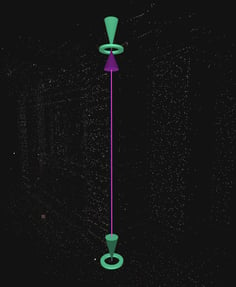
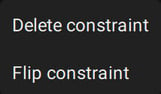
방향 제약 조건을 삭제하거나 방향을 변경합니다
방향 제약 조건은 3D 뷰어에서 해당 제약 조건을 마우스 오른쪽 버튼으로 클릭하여 삭제하거나 방향을 반전시킬 수 있습니다.
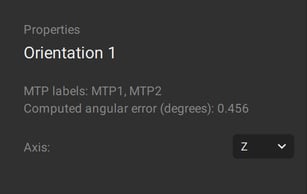
속성 패널
속성 패널에는 방향 제약 조건 의 축 과 계산된 각도 오차(도 단위)가 표시됩니다. 새 방향 제약 조건을 생성할 때는 속성 패널에 올바른 축(X, Y 또는 Z) 정보를 입력해야 합니다.
프로젝트 방향 설정 방법
방향 제약 조건 은 두 개의 MTP로 정의됩니다.
- 방향 제한
 아이콘을 선택 하거나 키보드 단축키 G 를 사용하십시오 .
 - 축척 제약 조건은 연결점을 사용하여 작동합니다기준점(GCP, MTP 및 CP) - PIX4Dmatic). 생성하려면:
- 점군에서 점을 마우스 왼쪽 버튼으로 클릭하여 제약 조건의 시작점을 설정한 다음, 점군에서 다른 점을 마우스 왼쪽 버튼으로 클릭하여 끝점을 설정합니다. 선택한 각 점은 MTP를 생성합니다.
- 이미지에 표시된 MTP를 생성한 다음, 이 연결점을 마우스 왼쪽 버튼으로 클릭하여 구속 조건의 시작점과 끝점을 정의합니다.
- 속성 패널에서 축(X, Y 또는 Z)을 선택하십시오.
- (선택 사항) MTP의 방향은 제약 조건의 화살표로 표시됩니다. 필요한 경우 방향 제약 조건을 마우스 오른쪽 버튼으로 클릭하여 방향을 반전할 수 있습니다.
- 방향 제약 조건을 그린 후 , 재최적화를 수행하거나 (이전에 보정하지 않은 경우) 보정을 실행하십시오
- 을 클릭하세요 ...