
오류
로그인 후 소프트웨어가 유효한 라이선스에 접근할 수 없습니다.
이는 적어도 두 가지 방식으로 나타날 수 있습니다
-
PIX4Dmatic 메시지를 표시합니다 사용 중인 Pix4D 계정에 연결된 라이선스가 있더라도 오른쪽 상단에 " 사용 가능한 라이선스가 없습니다
라는
- 라이선스가 '조직 및 라이선스' 패널 에 나타나지 않고 'Discovery' 만 표시됩니다.
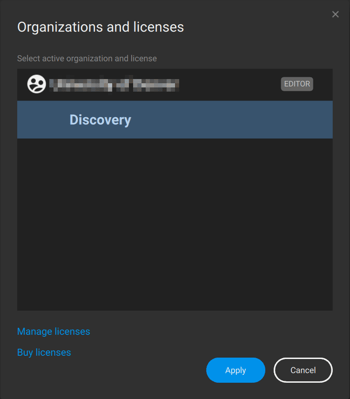
솔루션
해결책 1: 사용된 조직을 확인하십시오
선택하신 기관에 유효한 라이선스가 있는지 확인해 주십시오.
- 오른쪽 상단에 있는 사용자 버튼을 클릭하세요.

- 조직 전환을 클릭하세요 .

- 선택한 조직에 사용 가능한 라이선스가 있는지 확인하십시오.
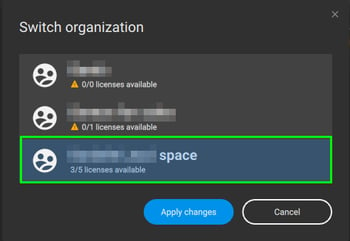
- 그렇지 않은 경우, 사용 가능한 PIX4Dmatic 클릭하십시오 [변경 사항 적용]을.
- 선택한 조직에 유효한 PIX4Dmatic 라는 메시지가 사용 가능한 라이선스가 없습니다" 계속 표시되는 경우, 해결 방법 2를 진행하십시오.
해결책 2: 프록시 구성
프록시 서버로 보호되는 로컬 네트워크에서는 라이선스 감지에 문제가 발생할 수 있습니다. "라이선스를 사용할 수 없습니다"라는 경고 메시지가 표시될 수 있습니다. 인터넷 연결에 프록시 서버를 사용하는 경우 다음과 같이 프록시 설정을 입력하십시오.
- 네트워크 ... 를 클릭하여 프록시 창을 엽니다
- 선택할 수 있는 옵션은 세 가지입니다
- 프록시 없음
- 시스템 프록시 사용
- 수동 프록시 구성
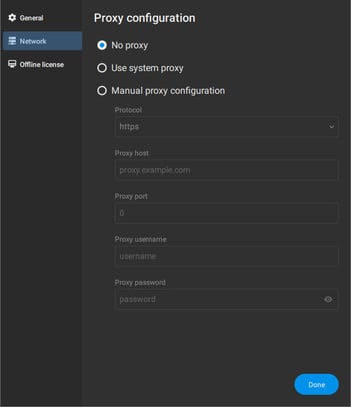
- 시스템 관리자에게 프로토콜 드롭다운 목록(http,https,Socks4, Socks5 )에서 어떤 옵션을 선택해야 하는지 문의하십시오. 잘 모르는 경우 "시스템 프록시 사용"을.
- 프록시 호스트 이름과 포트 번호를 입력하십시오.
- 프록시 사용자 이름 과 비밀번호를 입력하십시오.
- 클릭하세요 .
해결책 3: 호환되는 소프트웨어 버전이 사용되고 있는지 확인하십시오.
사용 가능한 PIX4Dmatic 버전은 라이선스 유형에 따라 다릅니다
- PIX4Dmatic Pro 월간 또는 연간 라이선스: PIX4Dmatic 2.0 이상 버전이 필요합니다. 1.86 이하 버전은 지원되지 않습니다.
- PIX4Dmatic OTC 라이선스(활성 지원 및 업그레이드(S&U) 포함): 모든 버전의 PIX4Dmatic 지원됩니다.
- PIX4Dmatic 사용권 및 서비스 라이선스가 만료된 만 PIX4Dmatic 지원됩니다. PIX4Dmatic 2.0 이상 버전은 활성 사용권 및 서비스 라이선스가 필요합니다.
해결책 4: 방화벽 또는 네트워크 제한 사항을 확인하십시오.
기업, 대학 또는 정부 네트워크와 같은 제한된 네트워크에서는 방화벽이나 프록시가 라이선스 확인에 필요한 연결을 차단할 수 있습니다.
해당되는 경우 IT 관리자에게 문의하여 PIX4Dmatic에 대한 방화벽 예외를 추가해 달라고 요청하십시오. 다음 문서에는 구성에 필요한 도메인, 포트 및 설정이 나와 있습니다