
PIX4Dmatic 처리 도중 충돌하는 원인
- GPU 드라이버가 최신 버전이 아닙니다. 오래된 GPU 드라이버는 시스템 불안정을 유발할 수 있습니다. GPU 드라이버를 업데이트하려면 NVIDIA 드라이버 검색 페이지. 드라이버 업데이트 방법은 해당 페이지를.
- RAM 용량이 부족합니다. 프로젝트 규모가 클수록 정상적인 처리를 위해 더 많은 RAM이 필요합니다. 자세한 내용은 다음을 참조하십시오 PIX4Dmatic 권장 하드웨어 또는 PIX4Dsurvey 권장하는 하드웨어처리 과정 전체에 걸쳐 로그 파일에 RAM 사용률([X%RAM])이 표시됩니다.
[2023-08-07 15:34:45][97%CPU][34%RAM][보정 시퀀스](정보) - 저장 공간이 부족합니다. 대규모 프로젝트는 정상적인 처리를 위해 더 많은 저장 공간이 필요합니다. 자세한 내용은 PIX4Dmatic 권장 하드웨어 또는 PIX4Dsurvey 권장 하드웨어를.
- 외부 USB 또는 네트워크 저장 장치 사용은 권장하지 않으며, 시스템 불안정이나 오류를 유발할 수 있습니다. 최상의 성능과 안정성을 위해 프로젝트 이미지와 출력물은 동일한 내부 드라이브에 저장해야 합니다.
- 지원되지 않는 운영 체제입니다. 자세한 내용은 PIX4Dmatic 다운로드 요구 사항 또는 PIX4Dsurvey 다운로드 요구 사항을.
- 바이러스 백신 프로그램과의 충돌. 타사 바이러스 백신 프로그램이 설치되어 있는 경우, 해당 프로그램이 PIX4D와 충돌하지 않도록 일시적으로 비활성화하십시오. 문제가 해결되면 바이러스 백신 프로그램의 프로그램 화이트리스트를 확인하고 PIX4Dmapper 목록에 추가하십시오.
PIX4Dmatic 처리 시작 전이나 실행 중에 충돌하는 원인
- 설치 파일이 손상되었거나 미리 보기 버전일 수 있습니다. 최신 안정 버전이 올바르게 설치되었는지 확인하십시오. PIX4Dmatic (완전히 제거하는 방법 PIX4Dmatic) 또는 PIX4Dsurvey (완전히 제거하는 방법 PIX4Dsurvey)를 제거한 다음 사용 가능한 최신 안정 버전을 다운로드하여 설치하십시오. 자세한 내용은 PIX4Dmatic 다운로드 또는 PIX4Dsurvey 다운로드를.
- GPU 드라이버가 최신 버전이 아닙니다. 오래된 GPU 드라이버는 시스템 불안정을 유발할 수 있습니다. GPU 드라이버를 업데이트하려면 NVIDIA 드라이버 검색 페이지에서.
- 지원되지 않는 운영 체제입니다. 다운로드 페이지에서 지원되는 운영 체제를 확인하십시오. 자세한 내용은 PIX4Dmatic 권장 하드웨어 또는 PIX4Dsurvey 권장 하드웨어를.
- 바이러스 백신 프로그램과의 충돌 문제. 타사 바이러스 백신 프로그램이 설치되어 있는 경우, PIX4Dmatic 또는 PIX4Dsurvey 일시적으로 비활성화하십시오. 문제가 해결되면 바이러스 백신 프로그램의 프로그램 화이트리스트를 확인하고 PIX4Dmatic 또는 PIX4Dsurvey 목록에 추가하십시오.
이러한 방법으로 문제가 해결되지 않으면 다음 정보를 포함하여 고객 지원팀에 문의하십시오
- 충돌 동작에 대한 설명
- 언제 발생하나요?
- 다른 컴퓨터에서도 같은 현상이 발생하나요?
- 다른 데이터셋에서도 동일한 현상이 발생하나요?
- 재현 가능한가요?
- 프로젝트 정보
- 전용 PIX4Dmatic:
 보고서 패널 >
  내보내기)
내보내기) - 로그 파일 (메뉴 도움말 > 프로젝트 로그 내보내기...)
- 이미지 개수
- 전용 PIX4Dmatic:
-
- GPU 제조사 및 모델명, 그리고 현재 드라이버 버전
- 설치된 RAM 용량
- 사용 가능한 저장 용량컴퓨터 정보
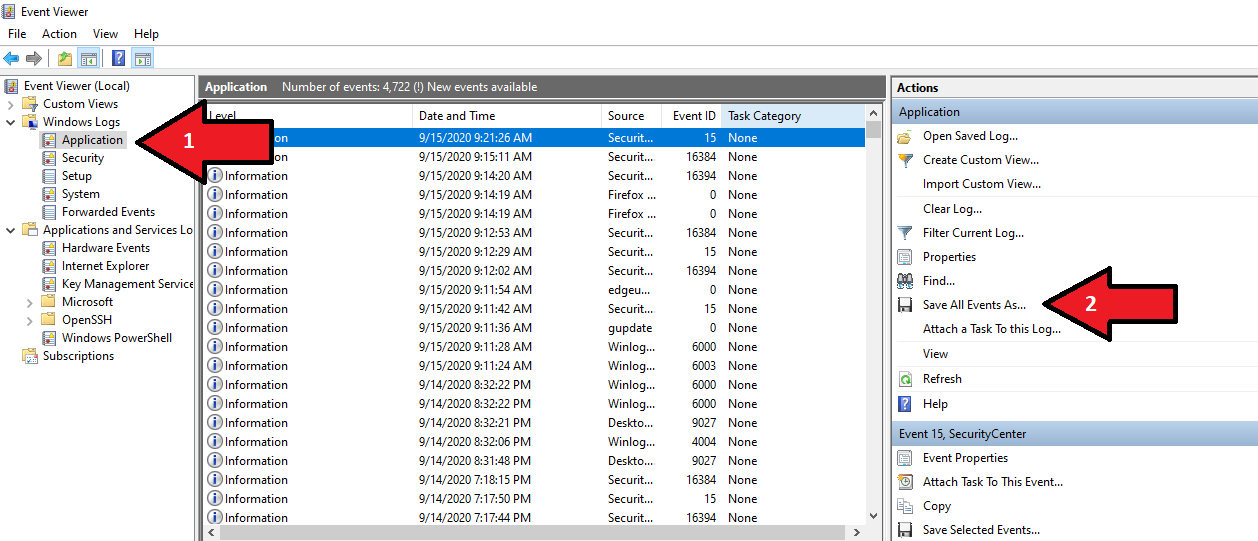
또한, Windows 이벤트 로그를 제공해 주시면 도움이 될 수 있습니다. 이벤트 로그 파일을 생성하려면 다음 단계를 따르세요
- PIX4Dmatic 또는 PIX4Dsurvey시작하세요.
- 문제를 발생시키세요.
- Windows 검색 필드에서 Windows 이벤트 뷰어를.
- 왼쪽 패널에서 Windows 로그 > 응용 프로그램을.
- 오른쪽 패널에서 " 모든 이벤트를 다른 이름으로 저장"을 클릭합니다.
- 파일을 .evtx 또는 .txt 확장자로 저장하세요.
중요: 다음 문서의 지침에 따라 그래픽 카드 드라이버를 최신 버전으로 업데이트하십시오. NVIDIA 그래픽 카드 드라이버 업데이트 방법.
시스템 그래픽 설정에서 설정하십시오 PIX4Dmatic 및 PIX4Dsurvey 로 고성능 모드
로그 파일 읽기
PIX4Dmatic 프로젝트 진행 과정에서 하나 이상의 로그 파일을 생성합니다. 로그 파일은 시스템 또는 처리 단계에 대한 정보를 보여주므로 유용합니다.
PIX4Dmatic 에서 생성되는 로그 파일을 효과적으로 읽는 방법을 배우는 것은 매우 유용한 기술입니다. 이러한 로그를 분석하면 문제를 해결하고, 처리 매개변수를 최적화하고, 프로젝트의 전반적인 효율성을 향상시킬 수 있습니다.
시스템 정보
로그 파일의 첫 번째 부분은 시스템 정보입니다. 이 섹션에는 프로젝트의 PIX4Dmatic 또는 PIX4Dsurvey 버전, 운영 체제, 컴퓨터 하드웨어 등에 대한 세부 정보가 포함됩니다.
# PIX4Dmatic 버전: 1.62.0
# analyticsItpAutomarkingVersion 버전: 0.0.8
# autoGcpVersion 버전: 6.0.0
# calibrationVersion 버전: 15.0.0
# cameraCreationVersion 버전: 10.1.1
# cameraVersion 버전: 7.0.4
# densifyVersion 버전: 4.2.1
# dsmVersion 버전: 4.2.1
# image2bimLine3DVersion 버전: 3.0.0
# orthoVersion 버전: 8.0.0
# qrVersion 버전: 0.16.0
# sgmVersion 버전: 1.0.0-rc5
# skysegVersion 버전: 2.0.0
# srsVersion 버전: 5.10.0
# ID: cfeeac18-5832-42fb-95d0-306215b002e7
# 플랫폼: Windows
# OS: Windows 11
# CPU: 12세대 Intel(R) Core(TM) i7-12700H, CPU=1, 스레드=20
# RAM: 16GB
# GPU 렌더러: NVIDIA GeForce RTX 3050 Ti 노트북 GPU/PCIe/SSE2
# GPU 제조사: NVIDIA Corporation
# GL 버전: 4.1.0 NVIDIA 552.44
# Qt 버전: 6.7.0 (Windows)
# 명령 인수: C:\Program Files\Pix4Dmatic\Pix4Dmatic.exe
로그 항목 유형
PIX4Dmatic 과 PIX4Dsurvey 는 5가지 유형의 로그 항목을 사용합니다
- [정보] - 일반 입력 데이터 또는 작업 세부 정보.
- [경고] - 잠재적인 문제 또는 중요하지 않은 알림입니다.
- [오류] - 처리 과정에서 심각한 오류 또는 실패가 발생했습니다.
- [처리 중] - 진행 중인 처리 업데이트입니다.
- [UI] - 사용자 인터페이스 상호작용 및 이벤트.