
객체 선택 도구는 머신 러닝 알고리즘을 활용하여 포인트 클라우드의 특정 부분을 선택하는 데 도움을 주기 위해 설계되었습니다. 이러한 알고리즘은 포인트 클라우드 자체, 관련 입력 이미지, 깊이 맵(깊이 맵을 사용할 수 없는 경우 추정 깊이) 등 다양한 데이터 소스를 활용하여 포인트 클라우드에서 원하는 객체를 효과적으로 추출합니다.
- 이 기능은 PIX4Dmatic 버전 1.53 이상에서 사용할 수 있습니다.
- 워크플로 개선을 위해: 마스크 - PIX4Dmatic
이 기사에서는
객체 선택 도구 사용 방법
이 알고리즘은 두 가지 단계로 구성됩니다
- AI 도구: 이 처리 단계는 객체 선택 도구를 활성화하는 데 필요한 데이터를 계산하며, 일회성 작업입니다.
- 객체 선택: 전처리 단계를 완료하면 객체 선택 도구를 사용할 수 있게 되어 이미지 전처리 단계를 다시 실행할 필요 없이 여러 객체를 선택할 수 있습니다.
객체 선택 도구를 사용하려면 다음 단계를 따르세요
- AI 도구 단계를 선택하십시오 . 이 단계는 고밀도 포인트 클라우드 단계가 선택되었거나 완료된 경우에만 사용할 수 있습니다
- 객체 선택 도구 활성화: AI 도구 단계가 완료되면 객체 선택 도구를 사용할 수 있습니다. 해당 도구를 클릭하거나 키보드 단축키를 사용하세요 와이. 객체 선택 도구는 선택 도구에 사용되는 표준 수정 키를 지원합니다
- Shift 키를 누른 상태에서 마우스 왼쪽 버튼을 클릭하면 선택한 점들이 기존 선택 영역에 추가됩니다.
- Alt 키(macOS에서는 Option 키)를 누른 상태에서 마우스 왼쪽 버튼을 클릭하면 기존 선택 영역에서 선택된 점들이 제거됩니다.
- 포인트 클라우드 내의 객체를 클릭합니다. 객체의 경계 근처의 점은 선택하지 않는 것이 좋습니다. 중심점을 선택할 필요는 없습니다.
- 그러면 해당 도구는 새로운 머신러닝 프로세스를 실행하는데, 시스템 하드웨어 구성에 따라 몇 초 정도 소요될 수 있습니다.
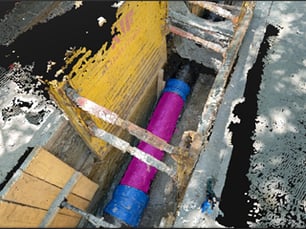 |
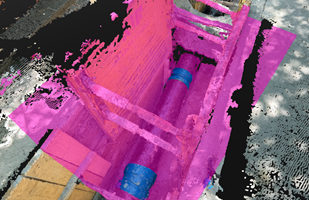 |
| 이 예시에서는 포인트 클라우드에서 파이프를 클릭하면 파이프의 전체 구간이 자동으로 선택됩니다. | 이 예시에서는 Alt 키 (Windows) 또는 Option 키 (MacOS) 를 눌러 초기 직사각형 선택 영역에서 파이프의 파란색 부분 두 개를 제거했습니다 |
자주 묻는 질문(FAQ)
전처리 단계가 느린데, 이는 정상적인 현상인가요?
네, 머신러닝 연산은 부하가 크고 복잡합니다. 최신 NVIDIA GPU를 사용하면 이미지당 1~2초 정도 소요될 수 있습니다. 외장 GPU가 없으면 처리 속도가 훨씬 느려질 수 있습니다. macOS에서는 하드웨어 가속 기능이 원활하게 활용됩니다.
선택한 결과가 제가 클릭한 정확한 위치에 매우 민감한데, 이것은 정상적인 현상인가요?
네, 머신러닝 알고리즘은 비슷한 지점을 클릭하더라도 다른 결과를 보여줄 수 있습니다. 최종 선택에는 여러 요인이 영향을 미칩니다. 결과가 만족스럽지 않다면 인접한 지점을 선택하여 결과가 개선되는지 확인해 보는 것이 좋습니다.
선택 기준이 그다지 정확하지 않습니다. 어떻게 개선할 수 있을까요?
이미지 해상도가 낮거나 객체 크기가 작으면 선택 정확도에 문제가 발생할 수 있습니다. 객체 선택 도구 또는 다른 도구( Shift 키 + 마우스 왼쪽 클릭 ) 를 사용하여 객체의 영역을 더 많이 추가하면 선택 품질을 향상시킬 수 있습니다.
드론 프로젝트에서 선택 도구의 속도가 PIX4Dcatch 프로젝트보다 느립니다. 이는 정상적인 현상인가요?
네, 드론 이미지는 심도 맵이 부족하기 때문에 추가적인 처리 과정이 필요하며, 이로 인해 계산 시간이 더 오래 걸립니다.
큰 물체를 선택하려고 하는데, 일부만 선택됩니다. 어떻게 해결할 수 있을까요?
여러 이미지에 걸쳐 있는 큰 개체를 선택하려면 Shift 키를 누른 상태에서 개체의 영역을 추가하면 됩니다 .
더 큰 객체의 일부만 선택하고 싶은데, 도구가 객체 전체를 선택해 버립니다. 어떻게 해결할 수 있을까요?
확대/축소 수준을 높여 전체 개체에서 관심 있는 부분을 정확하게 선택하십시오. 필요한 경우, 빼기 수정 [ Alt 키 ( macOS에서는 Option 키 ) + 마우스 왼쪽 클릭 ]을 사용하여 선택 영역을 세분화하십시오.
여러 각도에서 스캔한 객체 전체를 선택하고 싶은데, 도구가 일부만 선택합니다. 어떻게 해결할 수 있을까요?
포괄적인 선택을 위해 여러 방향에서 개체를 선택하려면 덧셈( Shift 키 + 마우스 왼쪽 클릭 ) 기능을 사용하십시오
밀집 포인트 클라우드 외에 깊이 포인트 클라우드나 융합 포인트 클라우드가 있는 경우 선택 속도가 느려지는 이유는 무엇입니까?
이 도구는 보이는 모든 포인트 클라우드를 선택 영역으로 만듭니다. 특정 포인트 클라우드 하나만 선택하려면 나머지를 숨겨서 작업 속도를 높이세요