
이 문서에서는 처방전 지도를 아마존 모니터/단말기로 내보내는 방법을 설명합니다.
처방전을 내보내는 방법은 무엇인가요?표적 작전 처방 맵을 내보내려면 다음 단계를 따르세요
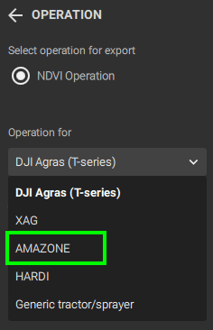
- 내보내기, 작업 으로 이동하세요 .
- 내보낼 연산 레이어를 선택하세요.
- 드롭다운 선택기에서 AMAZONE을 선택하세요
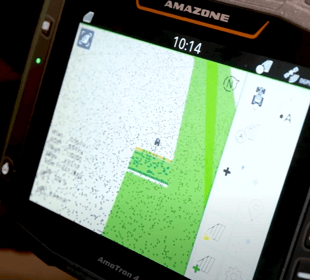
AmaTron 4 모니터
새로운 Amazone 분무기 및 AmaTron 4 단말기용 부분 분무 내보내기 형식입니다.
내보내기 형식은 두 가지가 있습니다.
부분 분무 셰이프파일
셰이프파일을 선택하면 네 개의 파일이 들어 있는 폴더가 생성됩니다. 이 파일들을 모두 USB 드라이브에 복사하십시오.
Amatron 모니터에서 부분 분무 기능을 정확하게 감지하려면 "J" 소프트웨어가 필요합니다. 최신 버전으로 업데이트해 주십시오.
ISOXML 압축 파일
ISOXML을 선택하면 프로젝트 이름으로 된 압축 폴더가 생성됩니다. 해당 폴더를 마우스 오른쪽 버튼으로 클릭하고 " 모두 압축 해제"를. 생성된 폴더를 USB 드라이브에 복사합니다.
USB 드라이브를 모니터에 연결한 후:
- 왼쪽 상단의 가운데 버튼을 클릭하세요.
- 필드 아이콘을 클릭하세요.
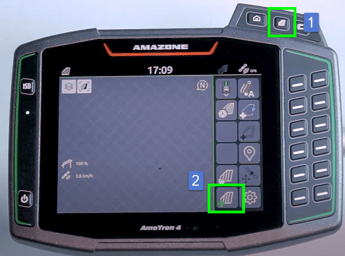
- 필드를 선택하거나 + 아이콘을 클릭하여 새 필드를 만드세요.
- 해당 영역에 들어가면 USB 아이콘을 클릭하세요.
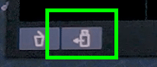
- 처방전을 선택하고 필요한 경우 단위를 변경하세요.
검은색 체크박스가 선택되어 있는지 확인하세요.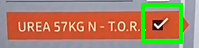
- 처방전 수입.
AmaTron 3 모니터
AmaTron 3으로 내보낼 때:
- 선택하세요 .
- 프로젝트 이름으로 된 압축 폴더가 생성됩니다.
- 마우스 오른쪽 버튼을 클릭하고 " 모두 추출"을.
- 새 폴더를 USB 드라이브에 복사하세요.
- 모니터에 연결하세요.
자세한 내용은 유튜브 동영상 튜토리얼을 참조하세요.