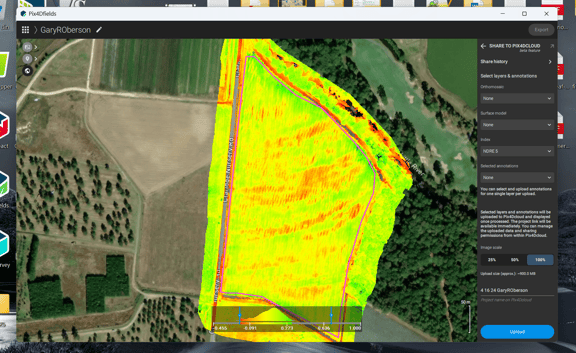
문제 파악
PIX4Dcloud에 공유하는 경우를 예로 들어보겠습니다. 업로드 버튼이 없거나 메뉴가 제대로 정렬되지 않아 작업을 진행할 수 없는 경우가 있을 수 있습니다.
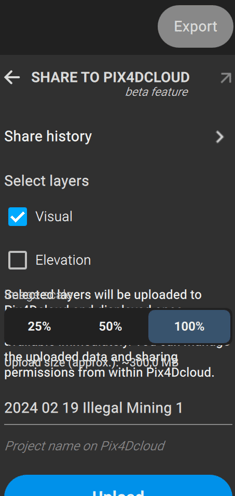
마찬가지로 이미지 처리 과정에서 처리 옵션이 비정상적으로 크게 나타납니다.
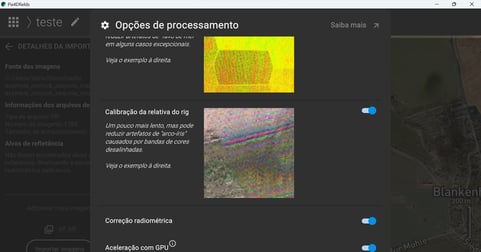
규모 문제 해결
이러한 오류는 일반적으로 디스플레이 설정에서 발생합니다. 배율이 적절하게 조정되지 않으면 인터페이스 내 요소들이 예기치 않게 동작할 수 있습니다. 예를 들어 버튼이 누락되거나, 메뉴 크기가 지나치게 커지거나, 아이콘과 글꼴 크기가 부적절하게 표시될 수 있습니다.
규모 축소
디스플레이 설정을 조정하려면 다음 단계를 따르세요
- 바탕 화면에서 마우스 오른쪽 버튼을 클릭하거나 검색창에 '디스플레이 설정'을 입력하세요.
- 디스플레이 설정을 클릭하세요.
- 배율을 클릭하세요.

- 줄이세요 .
문제가 지속되면 그 양을 더욱 줄이세요.
PIX4Dfields 창 크기 줄이기
창 크기를 줄이는 것만으로 해결되는 경우가 있습니다.
예를 들어, PIX4Dfields 가 전체 화면 모드일 경우 업로드 버튼이 보이지 않습니다. 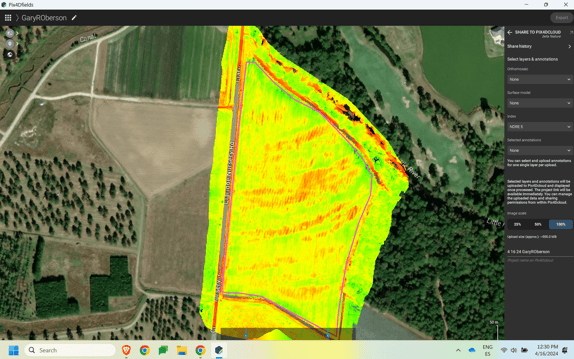
업로드 버튼이 나타납니다 PIX4Dfields 상단의 회색 막대를 두 번 클릭하여 크기를 조절하면