
PIX4D에서 지원하는 RTK 장치를 모바일 기기와 효과적으로 사용하려면 먼저 설정을 올바르게 구성해야 합니다. 여기에는 안테나와 모바일 기기 카메라 간의 오프셋을 설정하는 작업이 포함됩니다. 이 오프셋은 사용자가 수동으로 측정해야 하며, PIX4D에서 지원하는 RTK 장치로 캡처한 위치를 정확하게 계산하여 스캔 또는 지상 기준점(GCP)의 정밀한 측정을 보장하는 데 매우 중요합니다.
이 기사에서는
PIX4D에서 지원하는 Trimble RTK 로버를 장치
스마트폰 모델
PIX4D에서 지원하는 Trimble RTK 로버를 장치에 장착합니다.
PIX4D 에서 지원하는 Trimble GNSS RTK 수신기를 사용하면 PIX4Dcatch 모바일 기기에서 촬영한 이미지의 위치를 센티미터 단위의 정확도로 파악할 수 있습니다. PIX4D에서 지원하는 Trimble RTK 로버는 SP Connect에서 제공하는 SPC+ 커넥터 케이스를 사용하여 모바일폰(iOS)과 연결할 수 있습니다.
스마트폰 모델
먼저, 휴대폰을 호환되는 SPC+ 케이스에 넣으세요. 그런 다음, SPC+ 케이스에 동봉된 설명서에 따라 케이스를 기기에 장착하세요.
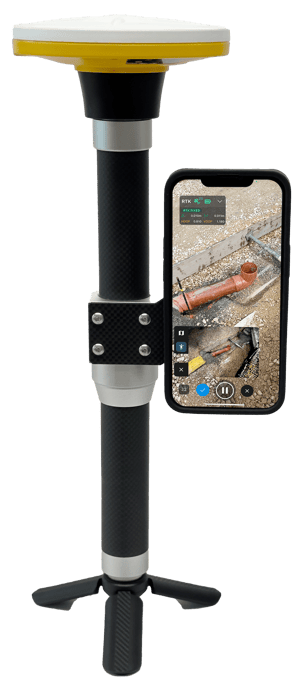
Trimble 장치를 PIX4Dcatch 에 연결하는 방법
- 실행하고 PIX4Dcatch점 세 개를 탭한
 다음 Bluetooth를 통해 RTK 장치를 선택하세요.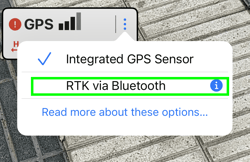
- RTK 블루투스 장치를 탭하고 Trimble 장치를 선택하세요.
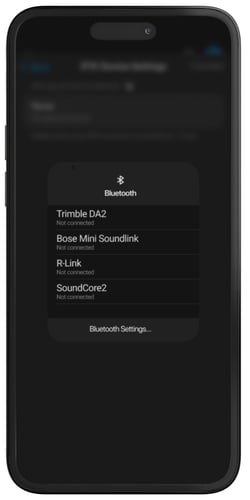
- 앱에서 모바일 관리자를 구성 파일로 설정하라는 메시지가 표시됩니다.
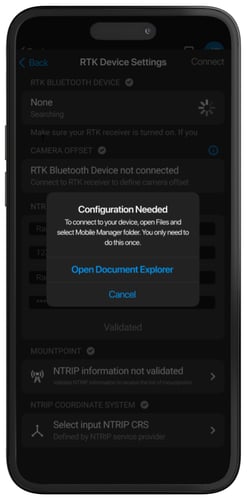
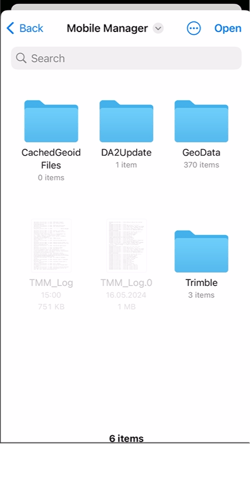
- 설정이 완료되면 장치에 다시 연결하십시오
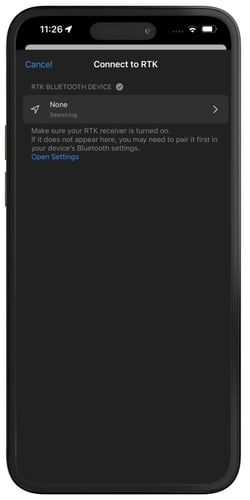
- 연결이 완료되면 Trimble 앱에서 기기를 선택하라는 메시지가 표시됩니다.
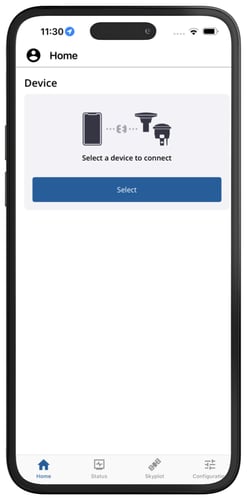
- PIX4Dcatch에서 Trimble 장치를 사용하여 정확한 지오태깅 및 이미지 캡처를 시작하세요.
참고: Trimble 장치를 효과적으로 사용하려면 센티미터 수준의 정확도를 보장하는 활성 구독을 유지하는 것이 필수적입니다. Trimble 라이선스 옵션에 대한 자세한 내용은 Trimble Catalyst 구독 페이지를 참조하십시오. Catalyst 온디맨드 시간제 플랜을 사용하는 경우 , 먼저 Trimble Mobile Manager(TMM)에 연결하고 새 세션을 시작한 후 에 연결하십시오 PIX4Dcatch. 이렇게 하면 Trimble 장치, TMM 및 PIX4Dcatch데이터 캡처 중 정확한 위치 정보를 얻을 수 있습니다. 캡처 중에 TMM 연결이 끊어지면 TMM을 다시 시작하고 Trimble 장치와의 Bluetooth 연결을 다시 설정하여 작업을 원활하게 재개하십시오. 간의 원활한 통합이 보장되어
카메라 오프셋을 수동으로 측정하는 방법
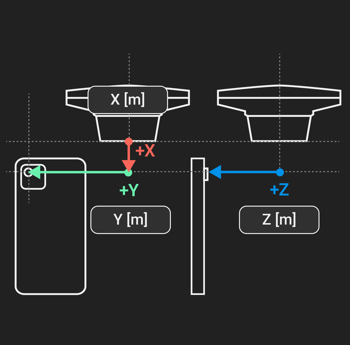
기기를 화면이 앞쪽을 향하도록 세로 모드로 놓습니다. X, Y, Z축의 방향과 측정 기준점이 될 안테나의 원점을 기준으로 각 축의 방향을 기록합니다. 원점은 안테나 바닥의 나사 마운트 중앙에 있습니다. 여러 개의 카메라 렌즈가 있는 기기의 경우, 어느 렌즈를 기준으로 측정해야 하는지도 확인해야 합니다.
X축과 Y축을 측정합니다
X축 오프셋을 측정하려면 안테나 바닥에서 Y축과 만나는 지점까지의 수직축에서 X축을 측정합니다. 그런 다음 카메라 렌즈에서 안테나 중심까지의 거리를 측정합니다.
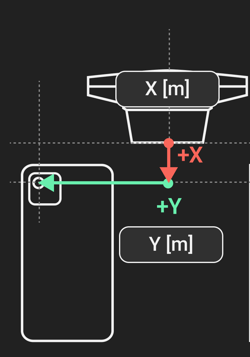
Z축을 측정합니다
Z축 오프셋을 구하려면 안테나 중심에서 렌즈 중심까지의 깊이를 측정하십시오.
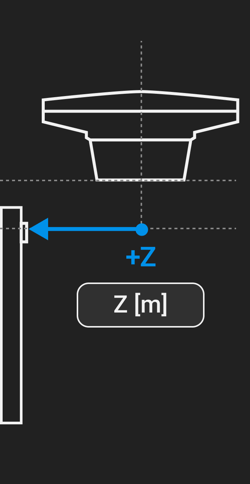
카메라 오프셋 값을 입력하세요
카메라 오프셋 값을 정확하게 측정하고 기록한 후에는 RTK 장치 설정 대화 상자의 해당 카메라 오프셋 값 필드에 입력할 수 있습니다. 장치가 설치된 지역에 따라 측정 단위는 센티미터 또는 인치로 표시됩니다.
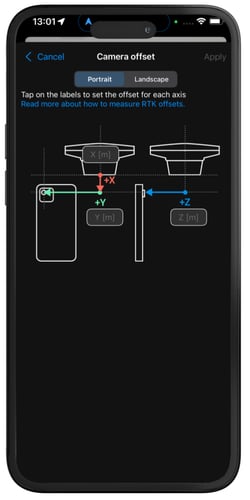
이제 카메라 오프셋 값이 '카메라 오프셋 값 X, Y, Z' 필드 에 올바르게 설정되었습니다 . RTK 장치 설정 대화 상자를 진행하여 PIX4D에서 지원하는 Trimble RTK 장치 연결을 완료하십시오.
NTRIP 제공업체 정보를 입력하세요.
NTRIP 공급자 세부 정보는 RTK 장치 설정 대화 상자의 NTRIP 공급자 세부 정보 필드에 포함할 수 있습니다. 장치의 지역에 따라 필요한 설정이 다를 수 있습니다.
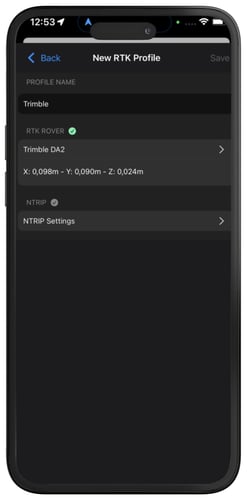
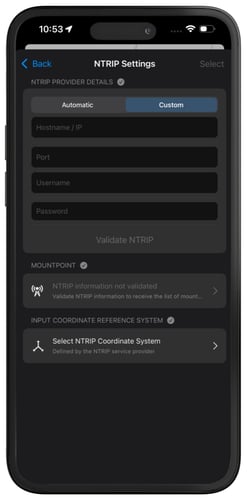
설정에서 다음 두 가지 옵션 중 하나를 선택할 수 있습니다
사용자 지정: 사용자 지정 RTK 설정 옵션을 사용하면 사용자가 RTK 장치를 외부 NTRIP 캐스터에 연결하도록 수동으로 구성할 수 있습니다. 이 설정은 사용자가 특정 NTRIP 서비스 제공업체에 액세스할 수 있거나 다른 사전 정의된 옵션에서 다루지 않는 고유한 설정을 구성해야 할 때 유용합니다.
자동: 자동 RTK 설정 옵션을 사용하면 TMM이 RTK 장치에 최적의 구성을 자동으로 선택합니다. 이 모드에서 프로그램은 장치의 위치와 사용 가능한 서비스를 기반으로 적절한 연결 설정과 NTRIP 소스를 선택합니다. 이 설정은 설정을 수동으로 조정하지 않고 간편하게 사용하려는 사용자에게 적합하며, 사용자의 개입을 최소화하면서 RTK 장치가 최적의 서비스에 연결되도록 보장합니다.
참고: Trimble의 NTRIP 서비스를 이용하려면 Trimble Catalyst를 구독해야 합니다( 자세한 내용은 영업팀 에 문의하십시오)
제3자 정보 고지 사항:
PIX4D는 타사 플랫폼 및 제품에 대한 지침을 제공하지만, 이는 단지 통합 문제를 해결하는 데 도움이 되는 참고 자료일 뿐입니다. 해당 업체들은 PIX4D와는 독립적인 회사입니다. PIX4D는 이러한 제품의 성능, 정확성 또는 신뢰성을 유지, 관리 또는 보증하지 않습니다.
PIX4D는 이 주제에 대한 추가 정보를 찾을 수 있도록 제3자 링크 또는 연락처 정보를 제공할 수 있습니다. 이러한 연락처 정보는 예고 없이 변경될 수 있습니다. PIX4D는 제3자 문서 또는 연락처 정보의 정확성을 보장하지 않습니다.