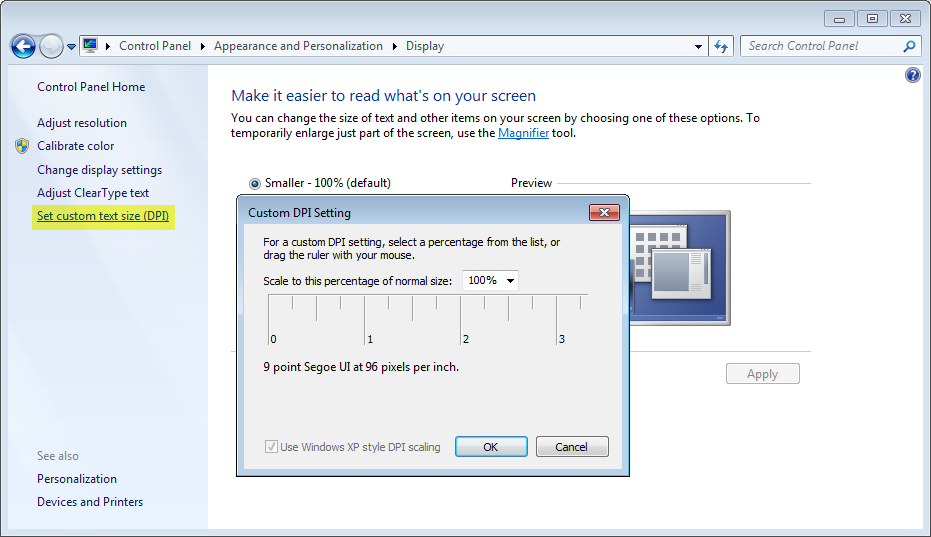
오류
사용자 인터페이스의 텍스트가 부분적으로 표시됩니다.
원인
이는 윈도우의 디스플레이 설정 때문일 수 있습니다
해결책
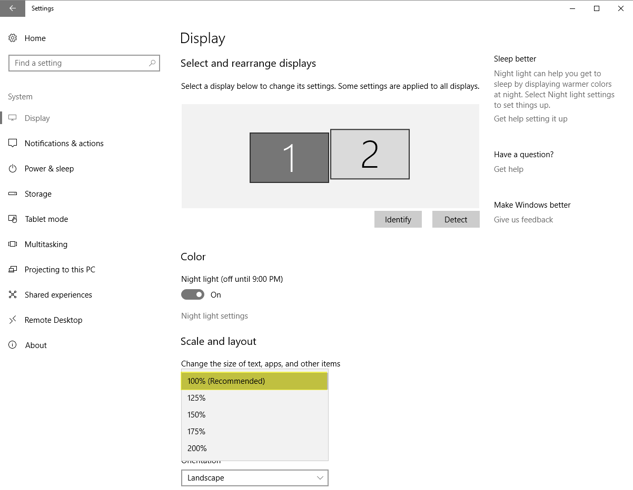
윈도우 10
1. Windows 검색창에 " 표시 설정 변경"을 입력합니다 . 2. " 표시 " 탭을 클릭하고 "배율 및 레이아웃" 섹션에서 텍스트, 앱 및 기타 항목의 크기를 100%(권장) 로 설정합니다 .
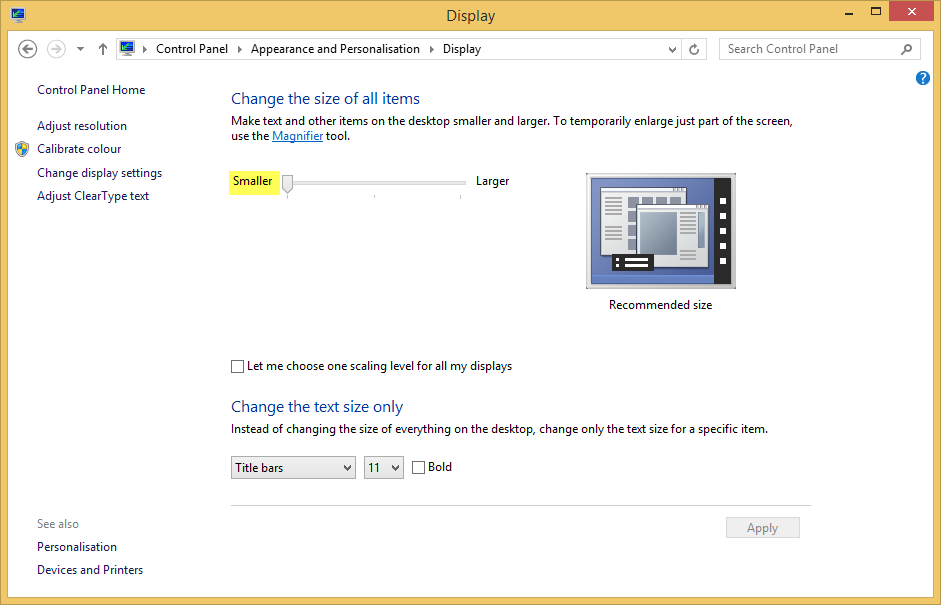
윈도우 8
1. 제어판을 열고 모든 제어판 항목 > 디스플레이 (제어판 > 모양 및 개인 설정 > 디스플레이)로 이동합니다. 디스플레이 크기를 작게 설정합니다.
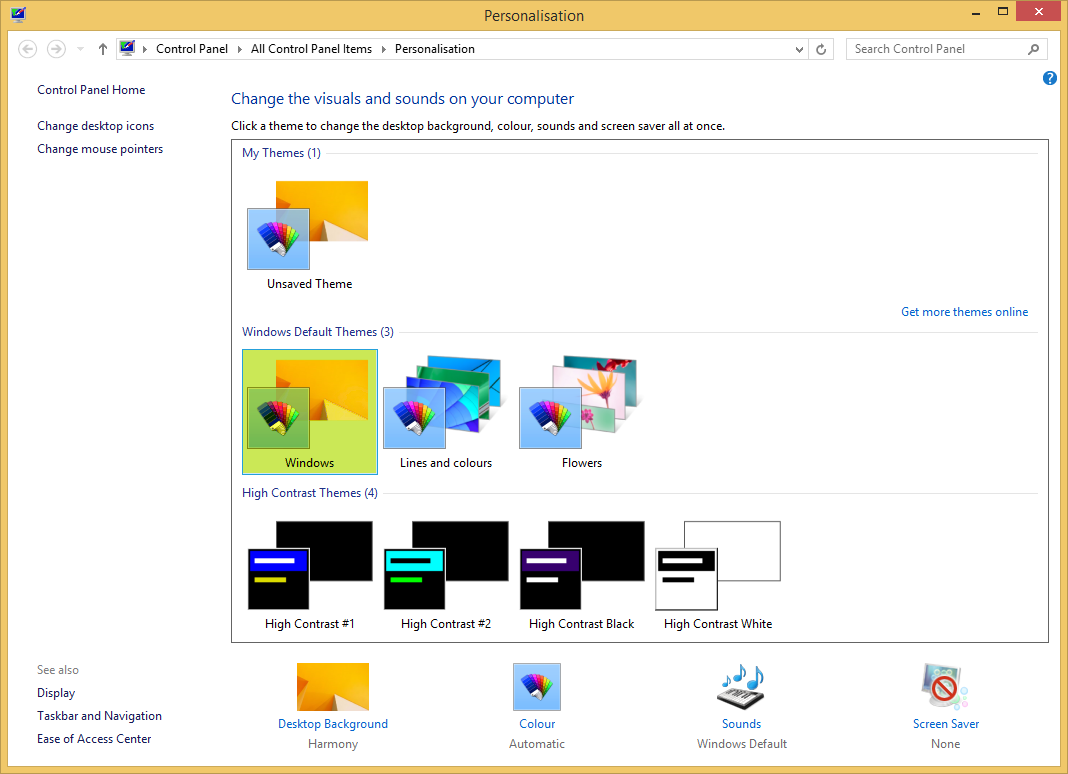
2. 문제가 해결되지 않으면 제어판을 열고 모든 제어판 항목 > 개인 설정 (제어판 > 모든 제어판 항목 > 개인 설정)으로 이동합니다. Windows 기본 테마 에서 Windows 테마를 선택합니다 .
윈도우 7
1. 제어판을 열고 모양 및 개인 설정 > 디스플레이 (제어판 > 모양 및 개인 설정 > 디스플레이)로 이동합니다. 디스플레이 크기를 작게 - 기본값 100%.
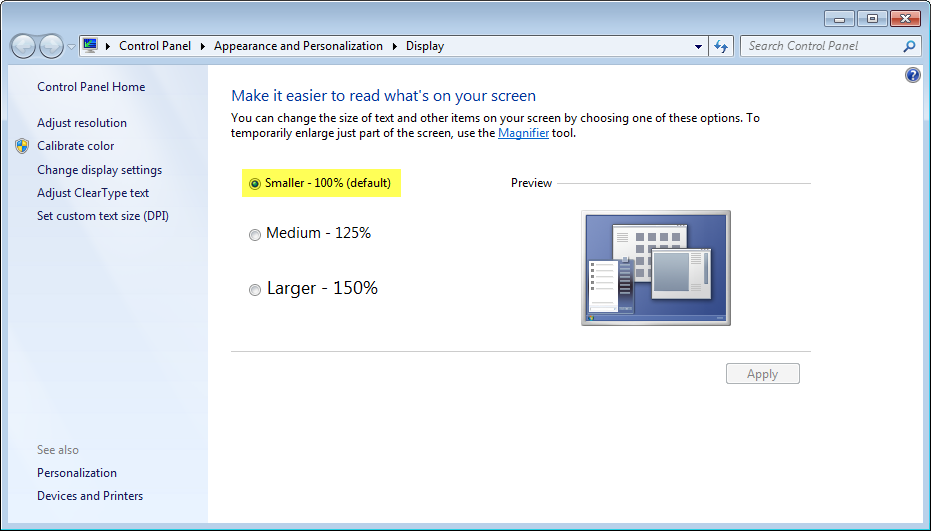
2. 문제가 해결되지 않으면 제어판을 열고 모양 및 개인 설정 > 개인 설정 (제어판 > 모양 및 개인 설정 > 개인 설정)으로 이동합니다. 테마 를 Windows 7 기본 으로 설정하세요 .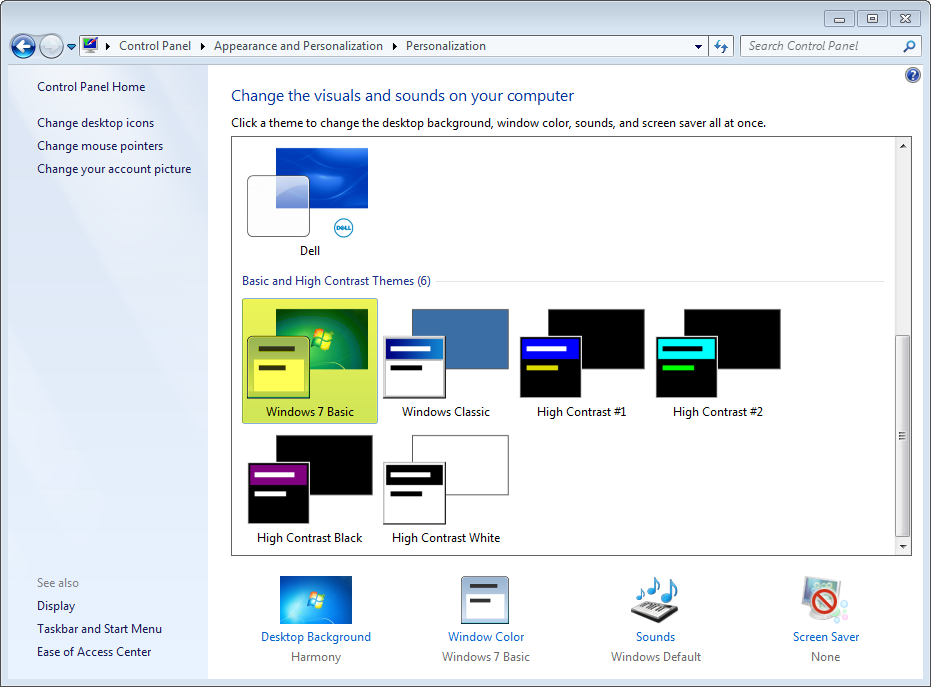
3. 문제가 해결되지 않으면 제어판 > 모양 및 개인 설정 > 디스플레이 (제어판 > 모양 및 개인 설정 > 디스플레이)를 엽니다. 4. 왼쪽 사이드바에서 사용자 지정 텍스트 크기(DPI) 설정을 클릭합니다. 5. 사용자 지정 DPI 창 에서 백분율을 100%로 설정합니다.