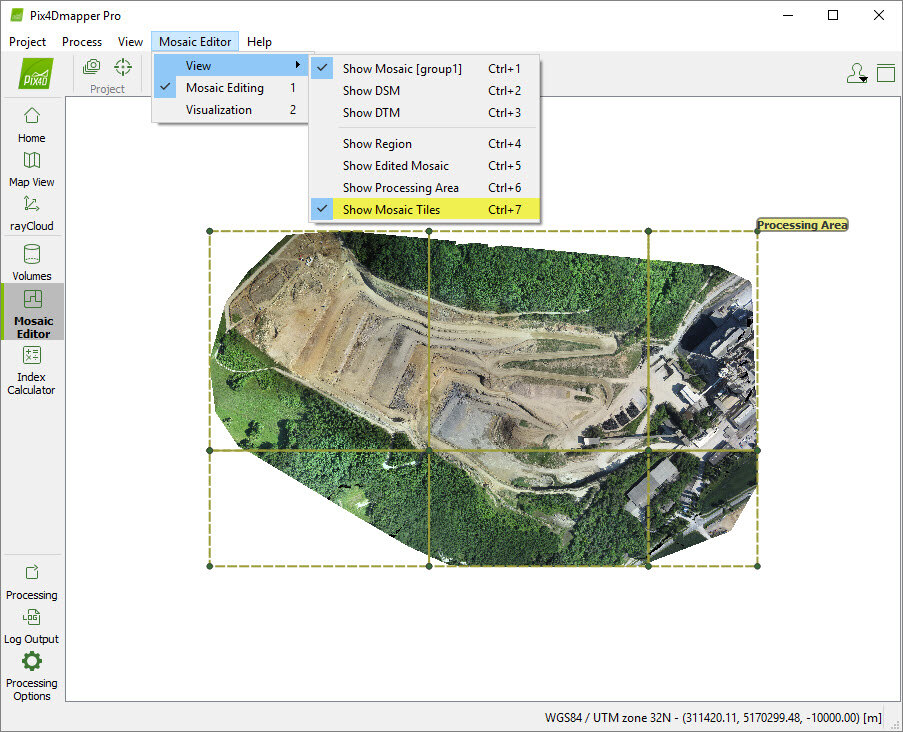
접근 방법: 메뉴 모음에서 보기 > 모자이크 편집기를 클릭하고 , 모자이크 편집기 에서 메뉴 모음에서 모자이크 편집기를 클릭한 다음 보기 메뉴 옵션을 선택합니다 ( 3 단계 DSM, 정사영상 및 색인이 완료되고 GeoTIFF DSM과 GeoTIFF 정사영상이 모두 생성된 경우에만 사용 가능 ).
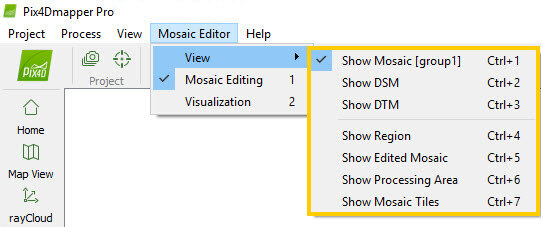
보기 옵션은 모자이크 보기에 영향을 미칩니다. 다음과 같은 옵션을 사용할 수 있습니다
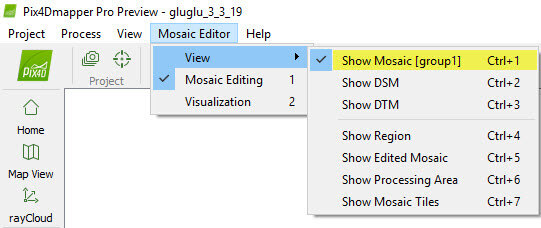
이 옵션은 기본적으로 선택되어 있습니다.
해당 그룹에 속한 이미지를 사용하여 생성된 모자이크를 표시합니다. 기본 그룹은 group1입니다. 이미지 그룹에 대한 자세한 내용은 메뉴 프로젝트 > 이미지 속성 편집기... > 이미지 테이블을.
모자이크 이미지는 영역을 생성하고 각 영역에 다른 이미지를 지정하거나 다른 투영 방식을 선택하여 편집할 수 있습니다. 편집된 모자이크 이미지는 실시간으로 편집 및 시각화됩니다. 편집이 완료되면 모자이크 이미지를 내보내어 새로운 출력 파일을 생성해야 합니다.
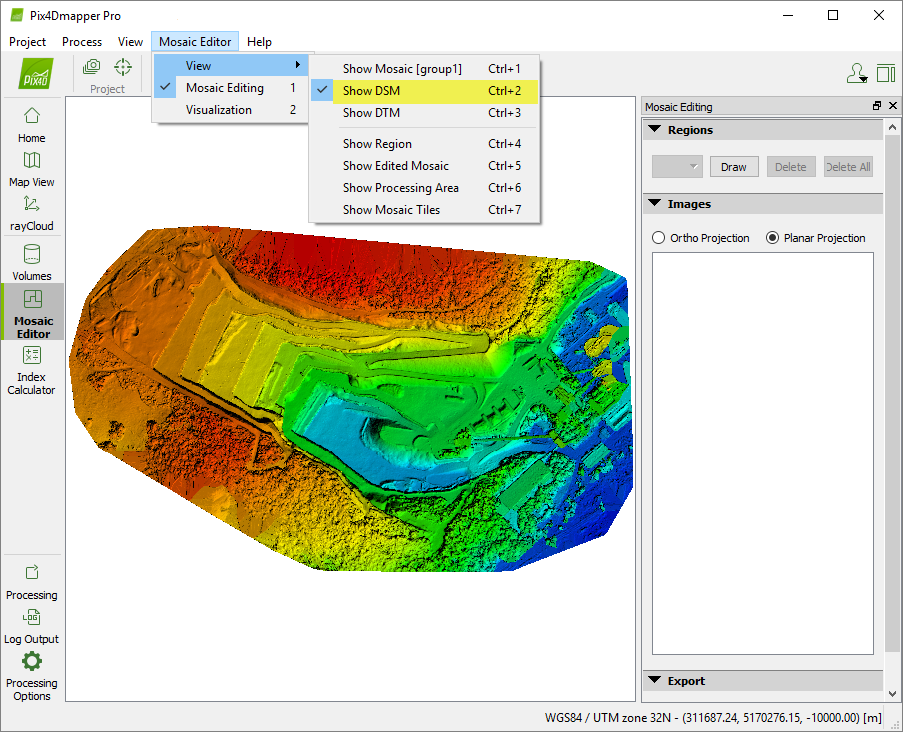
이 프로그램은 기본적으로 고도 값을 RGB 색상 맵으로 표시하여 DSM을 보여줍니다
이 옵션은 기본적으로 활성화되어 있습니다. 그려진 영역을.
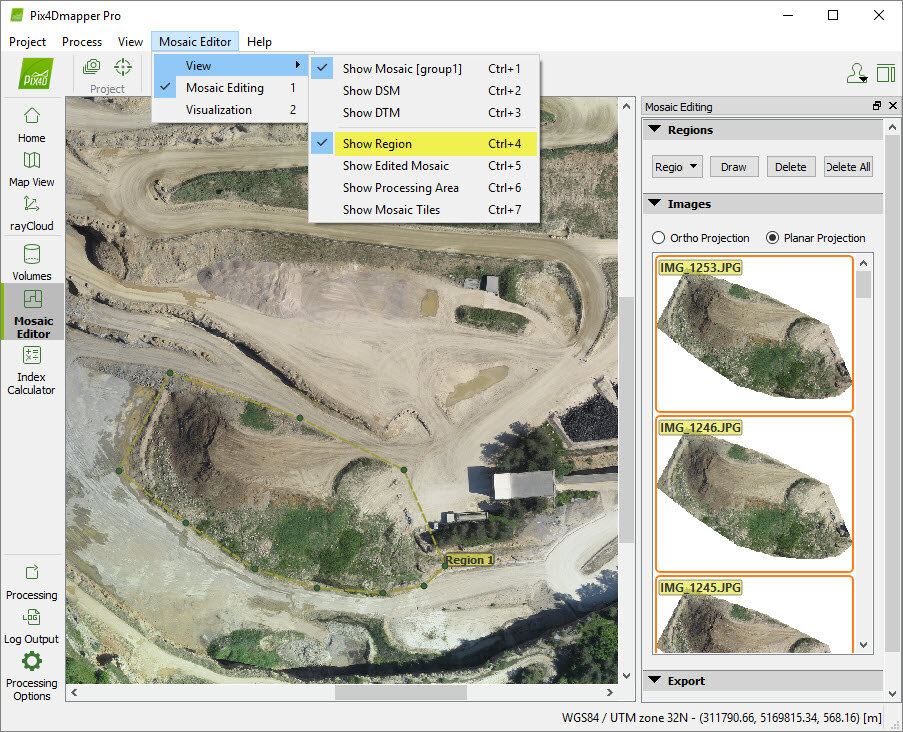
이 옵션은 기본적으로 활성화되어 있으며, 편집된 모자이크 이미지를 표시합니다.
모자이크 보기 기능이 활성화되지 않은 경우, 파일에 저장된 모자이크의 내용이 표시됩니다.
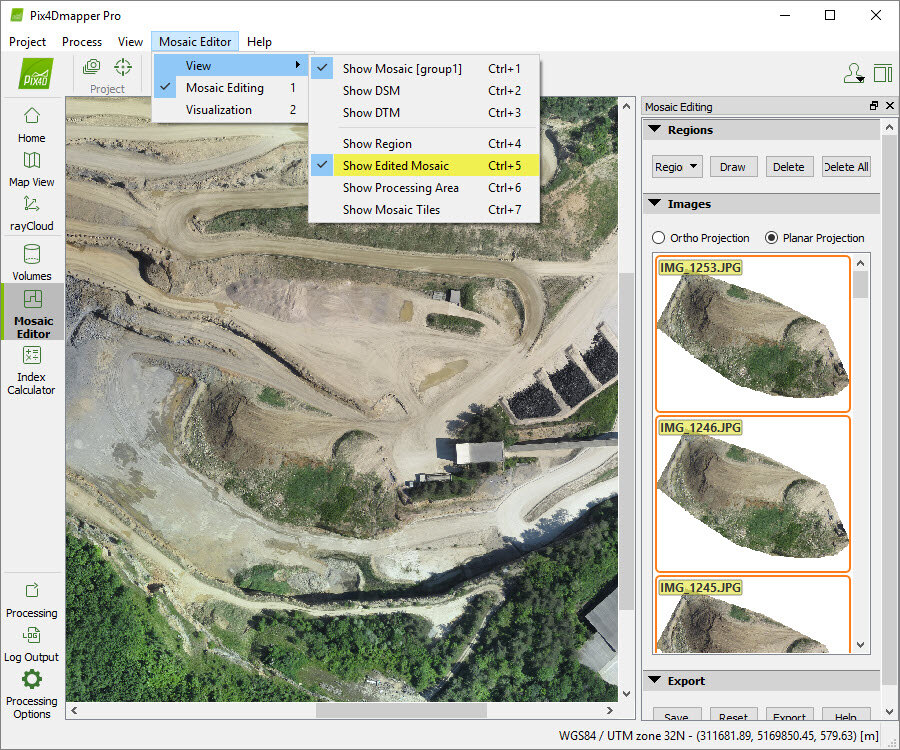
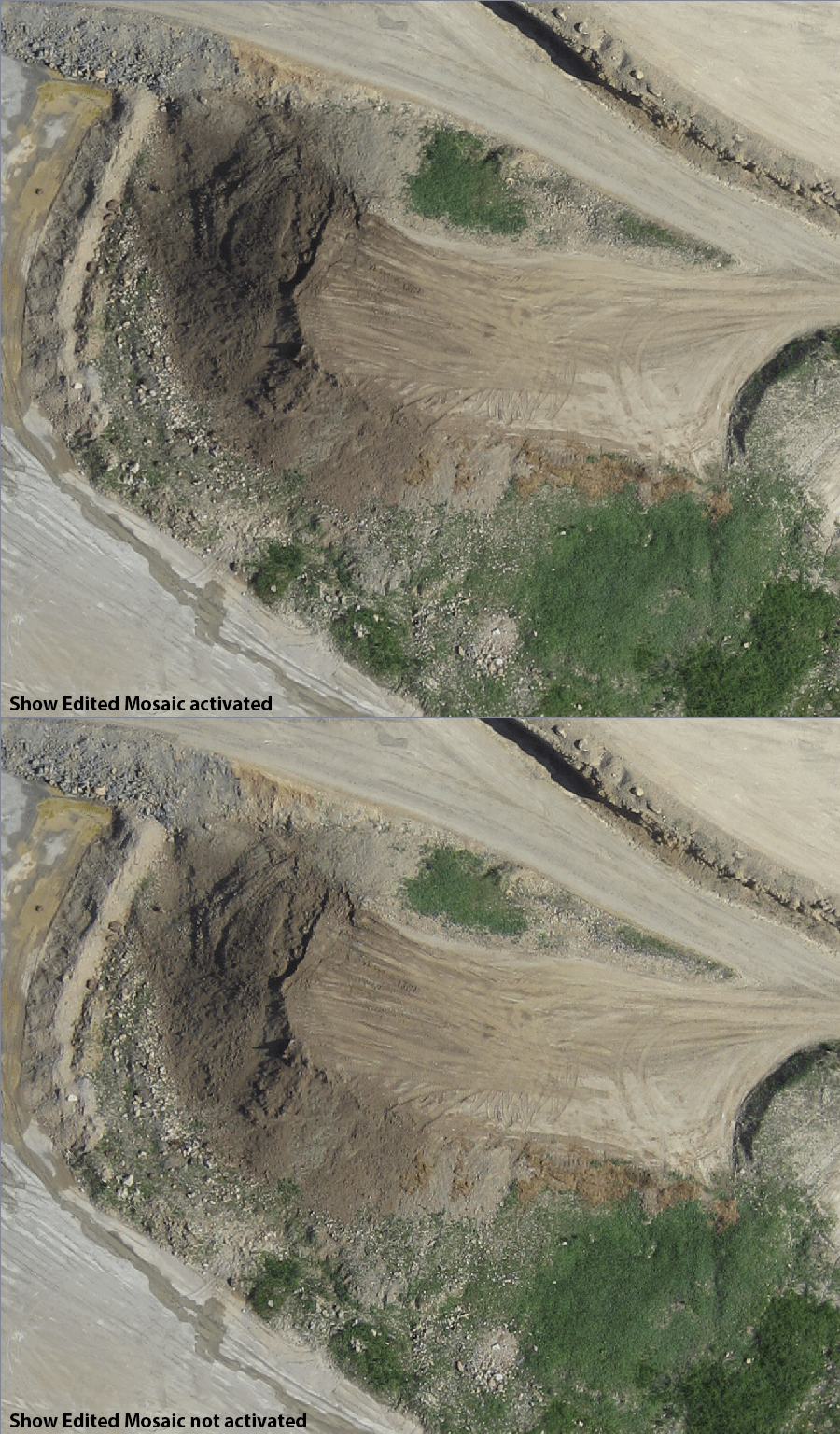
편집된 모자이크 표시 기능을 활성화/비활성화하는 방법은 무엇인가요?
이 옵션은 기본적으로 비활성화되어 있습니다. 이 옵션은 정사영상이 생성되는 영역인 처리 영역을 표시합니다.
처리 영역에 대한 자세한 내용은 메뉴 보기 > rayCloud > 왼쪽 사이드바 > 레이어 > 처리 영역을.
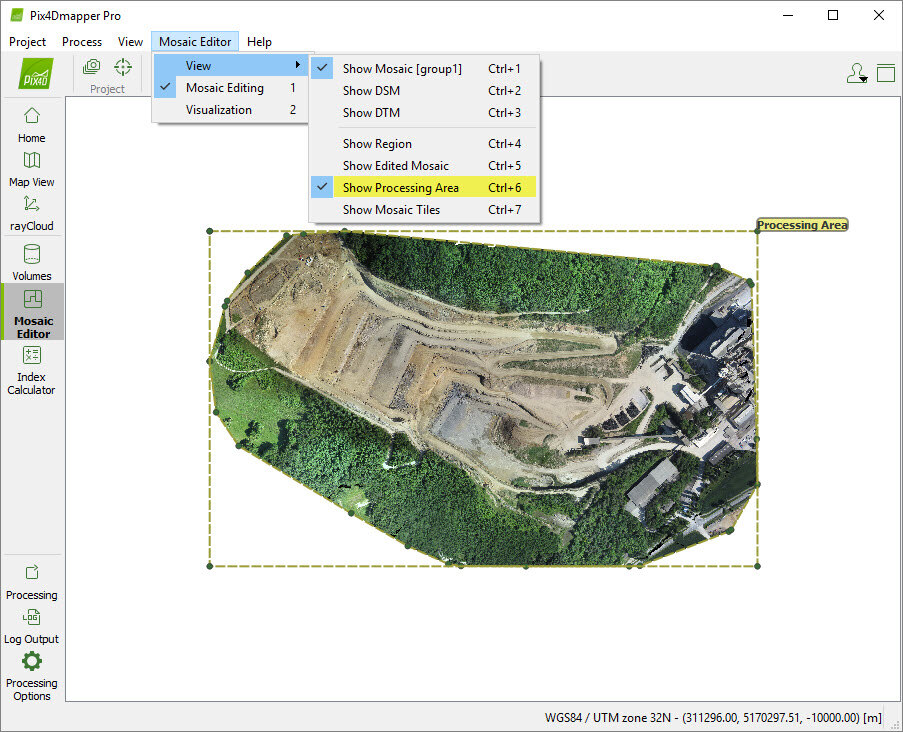
이 옵션은 기본적으로 비활성화되어 있습니다. 모자이크를 내보낼 때 생성될 GeoTIFF 모자이크 타일을 표시합니다. 처리 영역을 수정하면 모자이크 타일도 함께 수정됩니다.