
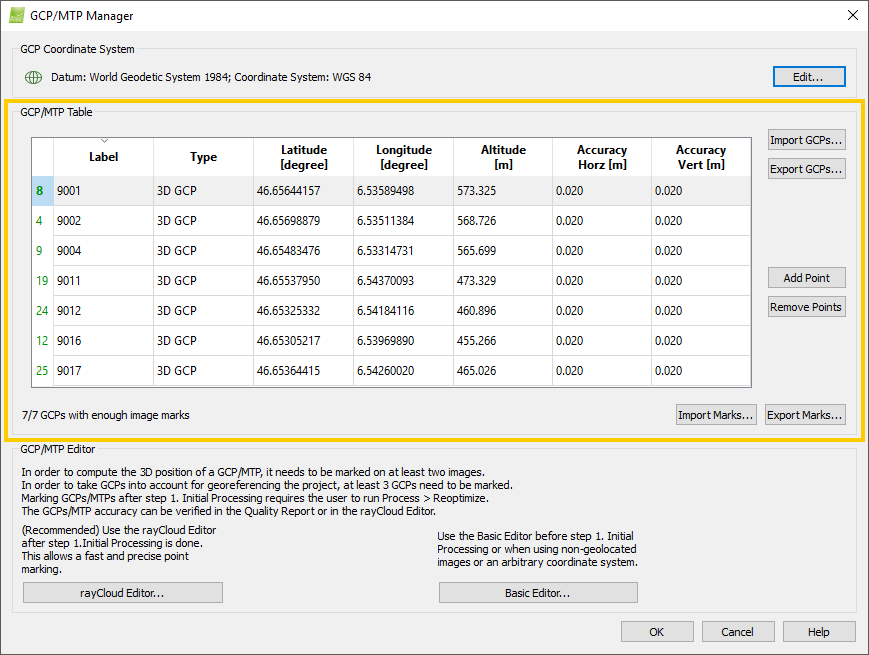
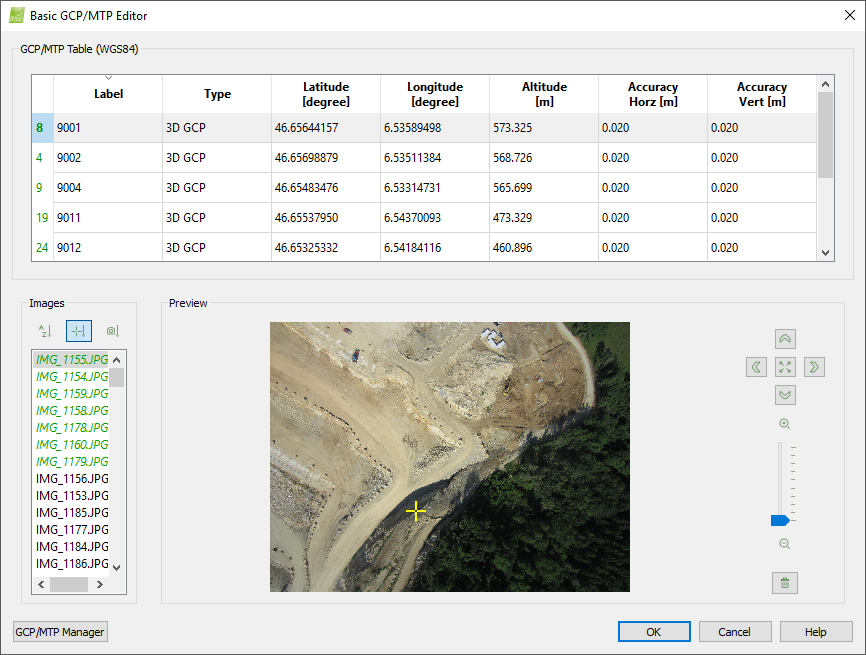
표에서 다음과 같은 작업을 수행할 수 있습니다
이 표는 프로젝트의 포인트(GCP/수동 연결점/검증점) 수만큼 행으로 구성되어 있습니다. 각 행에는 하나의 포인트에 대한 정보가 표시됩니다.
논의 중인 사안
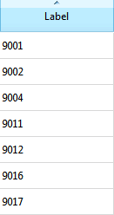
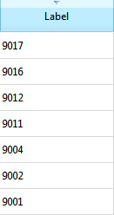
삼각형은 정렬에 사용되는 열 제목과 정렬 유형을 나타냅니다.
점을 선택하세요
점의 셀 중 하나를 클릭하세요. 선택한 점에 해당하는 행이 파란색으로 표시됩니다.
여러 지점 선택
연속된 점들을 선택하려면 Shift 키를 누른 상태에서 선택할 첫 번째 점과 마지막 점을 마우스 왼쪽 버튼으로 클릭하세요. 선택된 점에 해당하는 행이 파란색으로 표시됩니다. 또는, 한 점을 마우스 왼쪽 버튼으로 클릭한 상태에서 마우스를 위아래로 움직여도 됩니다.
연속적이지 않은 점들을 선택하려면 Ctrl 키를 누른 상태에서 선택할 모든 점을 마우스 왼쪽 버튼으로 클릭하세요. 선택된 점에 해당하는 행이 파란색으로 표시됩니다.
점 하나를 삭제하세요
삭제할 점을 선택하려면 선택한 점을 마우스 오른쪽 버튼으로 클릭하고 열리는 상황 메뉴에서 [선택 항목 제거]를 클릭합니다
여러 지점을 삭제합니다
삭제할 점들을 선택하려면 해당 점들을 마우스 오른쪽 버튼으로 클릭하고 [삭제]를 클릭하세요 선택한 항목 제거 열리는 컨텍스트 메뉴에 있습니다.모든 포인트를 삭제하세요
표를 마우스 오른쪽 버튼으로 클릭하고 열리는 상황 메뉴에서 "모두 제거"를 클릭합니다
한 가지 사항을 수정합니다
유형 열의 경우:
1. 해당 셀을 두 번 클릭합니다.
2. 왼쪽 화살표를 클릭하여 기존 값 중에서 선택합니다.
3. Enter 키를 누르거나 셀 바깥쪽을 클릭합니다.
레이블, 첫 번째 좌표, 두 번째 좌표, 세 번째 좌표, 가로 정확도 및 세로 정확도 열의 경우:
1. 해당 셀을 두 번 클릭합니다.
2. 새 값을 입력합니다.
3. Enter 키를 누르거나 셀 바깥쪽을 클릭합니다.
한 열의 모든 값을 편집하기
유형, 세 번째 좌표, 가로 정확도, 세로 정확도 열의 경우:
1. 해당 열의 셀 하나를 마우스 오른쪽 버튼으로 클릭합니다.
2. [모두 편집](유형/세 번째 좌표/가로 정확도/세로 정확도)을.
3. 새 값을 입력합니다.
4. Enter 키를 누르거나 셀 바깥쪽을 클릭합니다.
선택한 행의 한 열 값 편집
여러 이미지를 선택하고 다음을 수행하십시오
유형, 세 번째 좌표, 수평 정확도, 수직 정확도:
1. 선택한 열에서 셀 하나를 마우스 오른쪽 버튼으로 클릭합니다. 2. 선택한 행에서 편집(유형/세 번째 좌표/가로 정확도/세로 정확도)을 클릭합니다 . 2. 새 값을 입력합니다. 3. Enter 키를 누르거나 셀 바깥쪽을 클릭합니다.
이 열에는 각 지점이 표시된 이미지 수가 표시됩니다. 숫자는 다음과 같은 색상으로 표시될 수 있습니다
- 검정색: 2개 미만의 이미지에 표시된 지점.
- 녹색: 2개 이상의 이미지에 표시된 지점.
- 빨간색: 2개 미만의 이미지에 표시되었고 3D 위치가 추정되지 않은 수동 연결점입니다. 이는 GCP/수동 연결점 관리자를 사용하여 추가된 수동 연결점에 해당합니다.
이 열에는 각 지점의 레이블이 표시됩니다. 레이블 열이 채워져 있습니다
- GCP 파일에서 레이블을 가져올 때.
- 포인트 추가 버튼을 누르면 .
- 레이클라우드에 객체를 그릴 때.
- 레이블을 수동으로 편집하려면 해당 셀을 두 번 클릭하고 새 레이블을 입력하십시오.
점수에는 네 가지 유형이 있습니다
- 2D GCP: 2D GCP는 장면에서 2D 위치가 알려진 점으로, 프로젝트의 AAT/BBA에 사용됩니다.
- 3D GCP: 3D GCP는 장면에서 3D 위치가 알려진 지점으로, 프로젝트의 AAT/BBA에 사용됩니다.
- 체크포인트: 체크포인트는 장면에서 3D 위치가 알려진 지점으로, 재구성의 정확도를 확인하는 데 사용됩니다. 프로젝트의 AAT/BBA에는 사용되지 않습니다.
- 수동 연결점: 수동 연결점은 여러 이미지에서 수동으로 식별되는 점입니다. 장면에서의 정확한 위치는 알려져 있지 않습니다. 수동 연결점은 레이 클라우드 의 3D 뷰 에 객체를 그려서 생성할 수도 있습니다 . 객체의 각 정점은 하나 의 수동 연결점에 대응합니다.
파일에서 GCP를 가져올 때, 가져온 파일에 있는 점들의 좌표 개수에 따라 GCP 유형이 자동으로 2D GCP 또는 3D GCP 로 설정됩니다. '점 추가'를 클릭하여 새 점을 추가하면 기본적으로 '수동 연결점' 유형으로 설정됩니다 . 점 유형은 수동으로 정의할 수도 있습니다. 해당 셀을 두 번 클릭하고 나타나는 드롭다운 목록에서 원하는 유형을 선택하세요.
- '점 추가' 버튼을 사용하여 새 수동 연결점을 추가 하면 표의 마지막 네 열이 회색으로 표시되고 아무것도 표시되지 않습니다. 점이 두 개 이상의 이미지에 표시되었고 1단계 초기 처리가 이미 완료된 경우, 좌표 열에는 계산된 좌표가 채워집니다. 좌표는 편집할 수 없으며, '수평 정확도' 및 '수직 정확도' 열은 회색으로 표시됩니다.
- 레이클라우드 에서 객체를 생성하여 수동 연결점을 만들면 세 좌표 필드에 계산된 좌표가 자동으로 채워집니다. 이 좌표는 편집할 수 없으며, 수평 정확도 및 수직 정확도 열 은 비활성화됩니다.
첫 번째 좌표는 다음과 같습니다
- 위도 [도]: GCP의 좌표계가 지리 좌표계인 경우.
- X [m]: GCP의 좌표계가 투영 좌표계인 경우. 단위는 미터입니다.
- X [피트]: GCP의 좌표계가 투영 좌표계인 경우. 단위는 피트(feet)입니다.
- 임의의 X [m]: GCP의 좌표계가 사용자에 의해 정의되는 경우(로컬 좌표계). 단위는 미터입니다.
- 임의의 X [피트]: GCP의 좌표계가 사용자 정의(로컬 좌표계)인 경우. 단위는 피트(feet)입니다.
좌표 열이 채워졌습니다
- GCP 파일에서 좌표를 가져올 때.
- 표를 수동으로 편집할 경우: 해당 셀을 두 번 클릭하고 좌표를 입력하십시오.
두 번째 좌표는 다음과 같습니다
- 경도 [도]: GCP의 좌표계가 지리 좌표계인 경우.
- Y [m]: GCP의 좌표계가 투영 좌표계인 경우. 단위는 미터입니다.
- Y [피트]: GCP의 좌표계가 투영 좌표계인 경우. 단위는 피트(feet)입니다.
- 임의의 Y [m]: GCP의 좌표계가 사용자에 의해 정의되는 경우(로컬 좌표계). 단위는 미터입니다.
- 임의의 Y축 [피트]: GCP의 좌표계가 사용자 정의(로컬 좌표계)인 경우. 단위는 피트(feet)입니다.
좌표 열이 채워졌습니다
- GCP 파일에서 좌표를 가져올 때.
- 표를 수동으로 편집할 경우: 해당 셀을 두 번 클릭하고 좌표를 입력하십시오.
세 번째 좌표는 다음과 같습니다
- 고도 [m]: GCP의 좌표계가 지리 좌표계인 경우.
- Z [m]: GCP의 좌표계가 투영 좌표계인 경우. 단위는 미터입니다.
- Z [피트]: GCP의 좌표계가 투영 좌표계인 경우. 단위는 피트(feet)입니다.
- 임의의 Z [m]: GCP의 좌표계가 사용자에 의해 정의되는 경우(로컬 좌표계). 단위는 미터입니다.
- 임의의 Z [피트]: GCP의 좌표계가 사용자 정의(로컬 좌표계)인 경우. 단위는 피트(feet)입니다.
좌표 열이 채워졌습니다
- GCP 파일에서 좌표를 가져올 때.
- 표를 수동으로 편집할 경우: 해당 셀을 두 번 클릭하고 좌표를 입력하십시오.
- Z 좌표는 (X, Y) 좌표와 동일한 단위(미터 또는 피트)로 입력해야 합니다.
- 모든 GCP와 체크포인트는 동일한 좌표계로 표시되어야 합니다.
GCP 수평 정확도는 수평 정확도 값(Accuracy Horz)을 정의합니다. 수평 정확도는 첫 번째 및 두 번째 좌표(위도, 경도 또는 X, Y)를 기준으로 합니다.
- 매우 정확한 GCP 수평 좌표는 더 낮은 정확도 값을 가집니다. 예: 0.02m
- GCP 수평 좌표의 정확도가 낮을수록 정확도 값이 높아집니다. 예: 1.23m
1단계 초기 처리 과정에서 정확도가 매우 높고 값이 낮은 GCP가 정확도는 떨어지지만 값이 높은 GCP보다 더 큰 영향을 받습니다. 정확도는 0.001m에서 10,000m 사이입니다.
하나의 GCP에 대한 수평 정확도를 수정하려면 해당 셀을 두 번 클릭하고 새 값을 입력하십시오. 여러 GCP의 수평 정확도를 수정하는 방법에 대한 자세한 내용은 여러 지점 선택을 참조하십시오.
GCP 수직 정확도는 수직 정확도 값(Accuracy Vert)을 정의합니다. 수직 정확도는 세 번째 좌표(고도/Z)를 기준으로 합니다.
- 매우 정확한 GCP 고도 좌표는 더 낮은 정확도 값을 가집니다. 예: 0.02m
- GCP 고도 좌표의 정확도가 낮을수록 정확도 값이 높아집니다. 예: 1.23m
1단계 초기 처리 과정에서 정확도가 매우 높고 값이 낮은 GCP가 정확도는 떨어지지만 값이 높은 GCP보다 더 큰 영향을 받습니다. 정확도는 0.001m에서 10,000m 사이입니다.
하나의 GCP에 대한 수직 정확도를 수정하려면 해당 셀을 두 번 클릭하고 새 값을 입력하십시오. 여러 GCP의 수직 정확도 수정에 대한 자세한 내용은 GCP/수동 연결점 표를 참조.