
접근 방법: 메뉴 모음에서
보기 > rayCloud를 rayCloud를 엽니다.
레이어 섹션이 메인 창의 왼쪽에 표시됩니다.
카메라 에는 다음과 같은 하위 레이어가 포함되어 있습니다.
- 표시 속성: 모든 카메라의 속성을 표시합니다.
- 보정된 카메라: 모델 재구성에 사용된 카메라입니다.
- 보정되지 않은 카메라: 재구성에 사용되지 않은 카메라입니다. 이러한 카메라는 초기 처리 과정에서 최적 위치를 계산할 수 없어 재구성에서 제외되었습니다.
- 비활성화된 카메라: 사용자가 비활성화한 카메라입니다.
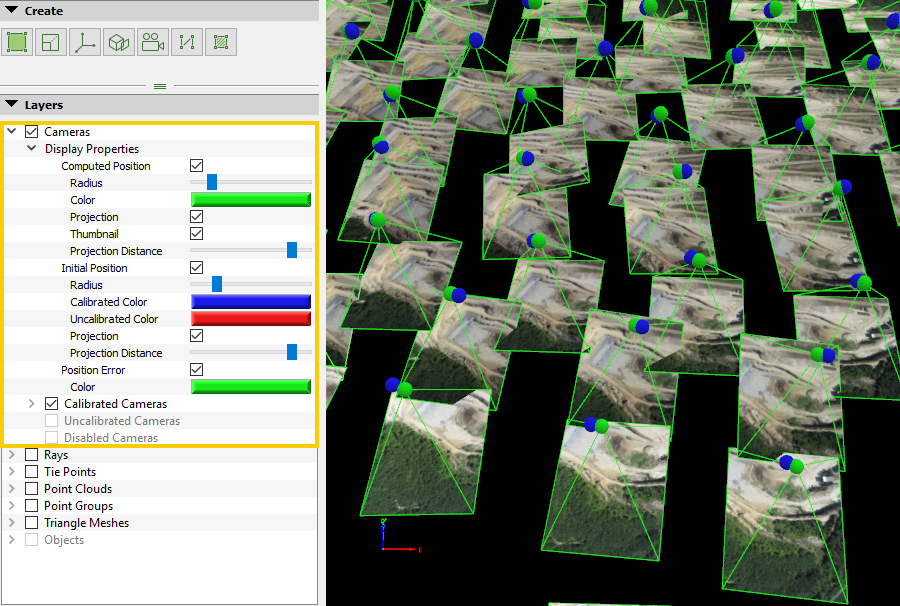
디스플레이 속성 레이어에서는 모든 카메라의 디스플레이 속성을 편집할 수 있습니다. 다음 속성을 편집할 수 있습니다
- 계산된 위치: 보정된(최적화된) 카메라 위치 구체를 표시/숨깁니다(이 속성은 보정된 카메라에만 영향을 미칩니다).
- 반경: 계산된 카메라 위치의 구 반경을 증가/감소시킵니다(이 속성은 보정된 카메라에만 영향을 미칩니다).
- 색상: 계산된 카메라 위치의 구체 색상, 투영선(계산된 위치와 썸네일 모서리 사이) 색상, 썸네일 테두리 색상을 선택합니다(이 속성은 보정된 카메라에만 영향을 미칩니다).
- 투영: 계산된 카메라 위치와 썸네일 사이의 투영선을 표시/숨깁니다(이 속성은 보정된 카메라에만 적용됩니다).
- 썸네일: 원본 이미지의 썸네일을 표시/숨깁니다(이 속성은 보정된 카메라에만 적용됩니다).
- 투영 거리: 계산된 카메라 위치와 썸네일 이미지 사이의 거리를 늘리거나 줄입니다(이 속성은 보정된 카메라에만 영향을 미칩니다).
- 초기 위치: 카메라 초기 위치 구체를 표시/숨깁니다.
- 반경: 초기 카메라 위치 구체의 반경을 증가/감소시킵니다.
- 보정된 색상: 보정된 카메라 (재구성에 사용되는 카메라) 의 초기 카메라 위치 구체 색상을 선택합니다
- 보정되지 않은 색상 : 재구성에 사용되지 않은 카메라 (보정되지 않은 카메라) 의 초기 카메라 위치 구체 색상을 선택합니다
- 투영: 계산된 카메라 위치와 가상의 썸네일(썸네일 상자는 나타나지만 비어 있음) 사이의 투영선을 표시/숨깁니다.
- 투영 거리 : 계산된 카메라 위치와 가상의 썸네일 이미지 사이의 거리를 늘리거나 줄입니다 .
- 위치 오차: 초기 카메라 위치와 계산된 카메라 위치 사이에 선을 표시/숨깁니다(이 속성은 보정된 카메라에만 적용됩니다).
- 색상 : 초기 카메라 위치와 계산된 카메라 위치 사이의 선 색상입니다 (이 속성은 보정된 카메라에만 영향을 미칩니다).
보정된 카메라 레이어에는 보정된 카메라 목록이 포함되어 있습니다.
각 카메라 이름 왼쪽에는  카메라가 보정되었음을 나타내는 아이콘이 표시됩니다.
보정되지 않은 카메라 레이어에는 보정되지 않은 카메라 목록이 포함되어 있습니다.
각 카메라 이름 왼쪽에는  카메라가 보정되지 않았음을 나타내는 아이콘이 표시됩니다.
'비활성화된 이미지' 레이어에는 사용자가 비활성화한 이미지 목록이 포함되어 있습니다.
각 카메라 이름 왼쪽에는  해당 카메라가 비활성화되었음을 나타내는 아이콘이 표시됩니다.