- 이 레이어는 볼륨 보기에서도 접근할 수 있습니다. 메뉴 모음에서 보기 > 볼륨을 클릭하여 볼륨 보기를 엽니다 . 레이어 섹션은 기본 창의 왼쪽에 표시됩니다. 볼륨 보기는 포인트 클라우드와 DSM이 생성된 후에 사용할 수 있습니다.
- 삼각형 메쉬의 표시 속성은 레이 클라우드와 볼륨에서 변경할 수 있습니다. 한 뷰에서 속성을 변경하면 다른 뷰에도 적용됩니다.
삼각형 메시 레이어는 3D 텍스처 메시를 표시할 수 있습니다.
- 기본적으로 3D 텍스처 메시(생성된 경우)는 3D 뷰에 로드되지 않습니다.
- 삼각형 메쉬 확인란을 선택/선택 해제하면 해당 삼각형 메쉬가 3D 보기에서 표시되거나 숨겨집니다.
삼각형 메쉬 레이어는 드래그 앤 드롭으로 불러온 포인트 클라우드 파일의 2.5D 삼각형 메쉬를 표시할 수도 있습니다 . 다음 형식의 파일을 드래그 앤 드롭할 수 있습니다.
- .라스
- .laz
이 기능은 2.5D 삼각형 메쉬를 표시하며, 해당 파일이 PIX4Dmapper 파일이거나 PIX4Dmapper에서 선택한 출력 좌표계와 동일한 좌표계를 사용하는 외부 파일인 경우 올바른 위치에 표시됩니다.
단계 '포인트 클라우드 및 메시'가 완료되면, 프로젝트를 다시 열거나 삼각형 메시를 업로드했을 때 3D 뷰에 삼각형 메시가 로드되지 않습니다. 다음에 삼각형 메시 확인란을 선택하면 삼각형 메시가 다시 로드됩니다.
삼각형 메쉬 레이어에는 다음과 같은 하위 레이어가 포함되어 있습니다.
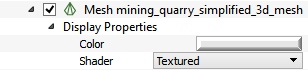
표시 속성
모든 삼각형 메쉬의 속성을 표시합니다.
모든 삼각형 메쉬의 표시 속성을 편집할 수 있습니다. 다음 속성을 편집할 수 있습니다
- 색상: 삼각형 메쉬를 구성하는 모든 삼각형의 색상입니다. 이 색상은 흑백 셰이더에만 적용됩니다. 기본값은 회색입니다.
- 셰이더: 메시의 각 삼각형에 색을 입히는 방식을 지정합니다. 색상은 각 삼각형의 3D 위치와 관련이 있습니다. 메시는 다양한 방식으로 색을 입힐 수 있습니다.
- 텍스처 적용: 프로젝트에 대해 생성된 3D 텍스처 메시에 대해 기본적으로 선택됩니다. 드래그 앤 드롭으로 생성된 삼각형 메시에는 사용할 수 없습니다. 삼각형은 3D 텍스처 메시 생성 시 생성된 텍스처 파일로 색상이 지정됩니다.
- 흑백: 삼각형은 북동쪽 지평선에서 45도 각도로 위치한 가상의 태양을 기준으로 측정한 각도에 따라 색상이 변하는 흑백 스케일로 칠해집니다. 위에서 선택한 색상이 사용됩니다.
- 색상: 삼각형은 RGB 색상으로 표현됩니다. 삼각형의 색상은 빨강, 초록, 파랑 조명을 가진 세 개의 가상 태양을 기준으로 측정한 각도에 따라 결정됩니다. 각 삼각형의 색상은 세 가상 태양이 받는 빛의 조합입니다. 이 셰이더는 모델을 위에서 볼 때 경사 지도를 표시합니다. 경사 지도는 각 표면의 방향에 대한 정보를 제공합니다.
- 고도(빨강, 초록, 파랑): 삼각형은 RGB 색상으로 표시됩니다. 삼각형의 색상은 삼각형의 고도에 따라 달라집니다.
- 고도(지형): 삼각형은 기본 스케일에 따라 색상이 지정됩니다. 삼각형의 색상은 해당 삼각형의 고도에 따라 달라집니다.
- 열화상: 열화상 프로젝트에 유용합니다. 삼각형은 Ironbow 팔레트의 채널 값에 따라 색상이 지정됩니다.
삼각형 메쉬 목록
기본적으로 3D 텍스처 메시(생성된 경우)는 3D 뷰에 로드되지 않습니다. 생성된 경우, 삼각형 메시의 확인란을 선택/선택 해제하여 해당 삼각형 메시를 3D 뷰에 표시하거나 숨길 수 있습니다.
특정 삼각형 메쉬의 이름을 마우스 오른쪽 버튼으로 클릭하면 다음과 같은 작업이 포함된 컨텍스트 메뉴가 나타납니다
- 로드 레이어: 삼각형 메쉬가 로드되지 않은 경우 표시되며, 3D 뷰에서 삼각형 메쉬를 로드합니다.
- 레이어 언로드: 삼각형 메쉬가 로드된 경우 표시되며, 3D 뷰에서 삼각형 메쉬를 언로드합니다.
- 메쉬 내보내기...: 선택한 속성, 선택한 형식 및 원하는 파일 경로/이미지 이름으로 3D 뷰에서 삼각형 메쉬를 내보낼 수 있습니다.
'메시 내보내기...'를 클릭하면 메시 내보내기 팝업 창이 나타납니다 .
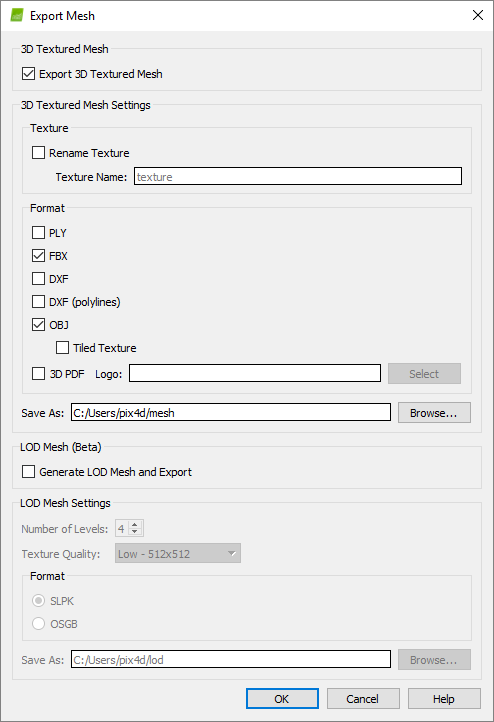
이 문서는 4개의 섹션으로 구성되어 있습니다
- 3D 텍스처 메쉬: 3D 텍스처 메쉬를 내보냅니다.
- 3D 텍스처 메시 설정: 다음 두 부분으로 구성됩니다.
- 텍스처: 텍스처 파일의 이름을 변경할 수 있습니다. 기본적으로 텍스처 파일 이름은 프로젝트 이름_텍스처 형식입니다.
- 형식: 텍스처가 적용된 메쉬를 내보낼 다양한 형식을 선택할 수 있습니다. 다음 형식을 선택할 수 있습니다
- 주름
- FBX
- 디엑스피
- DXF(폴리라인)
- OBJ
- 타일형 텍스처: obj 파일의 텍스처 파일을 타일 형태로 배열합니다.
- 3D PDF: 이 형식을 선택하면 3D PDF에 포함될 로고를 선택할 수 있습니다. 로고는 .jpeg 또는 .tiff 형식으로 가져올 수 있습니다.
- LOD 메쉬(베타): 메쉬를 다중 LOD(세부 수준) 형식으로 생성하고 내보낼 수 있습니다. LOD 메쉬는 베타 버전입니다.
- LOD 메시 설정: LOD 메시 설정을 정의할 수 있습니다.
- 레벨 수: 생성할 세부 정보 레벨 수를 1에서 7 사이로 정의할 수 있습니다. 레벨 수가 많을수록 표현이 더 상세해지지만 처리 시간은 더 오래 걸립니다.
- 텍스처 품질: 텍스처의 해상도를 정의할 수 있습니다. 다음 옵션 중에서 선택할 수 있습니다
- 낮음 - 512x512
- 중형 - 1024x1024
- 고해상도 - 4096x4096
- 형식: LOD 메쉬를 내보낼 형식을 선택할 수 있습니다. 다음 형식을 선택할 수 있습니다
- OSGB
- 슬프키
- 두 파일은 동시에 생성 및 내보낼 수 없습니다. 개별적으로 내보내는 것은 가능합니다.
- SLPK 파일은 프로젝트가 지리적으로 참조된 경우에만 지리적으로 참조됩니다. ArcGIS Online 및 ArcGIS Earth에서는 지리적으로 참조된 SLPK 파일만 열 수 있습니다.
그리고:
- 다른 이름으로 저장: 메시가 저장될 폴더의 경로를 표시합니다. 기본적으로 이 경로는 2단계(포인트 클라우드 및 메시) 후 3D 텍스처 메시가 저장되는 프로젝트 폴더입니다.
- 찾아보기...: 사용자가 메시의 다른 이름과 저장 경로를 선택할 수 있습니다.
- 확인: 프로젝트를 저장하고 선택한 매개변수를 사용하여 선택한 형식으로 내보냅니다.
- 취소: 팝업 메시지를 닫고 아무런 작업도 수행하지 않습니다.
- 도움말: 엽니다 PIX4Dmapper .
각 삼각형 메쉬 레이어는 다음과 같은 하위 요소를 포함합니다
- 속성 표시: 해당 삼각형 메쉬의 속성을 표시하며, 해당 삼각형 메쉬에만 적용됩니다. 모든 삼각형 메쉬에서 동일한 속성을 사용할 수 있습니다.
삼각형 메쉬 이름의 왼쪽에 해당 레이어가 삼각형 메쉬임을 나타내는 아이콘이 있습니다  .
.