
다음과 같은 툴바 버튼이 표시됩니다
- 표준 툴바: 자세한 내용은 인터페이스를.
- 툴바 추가 버튼.
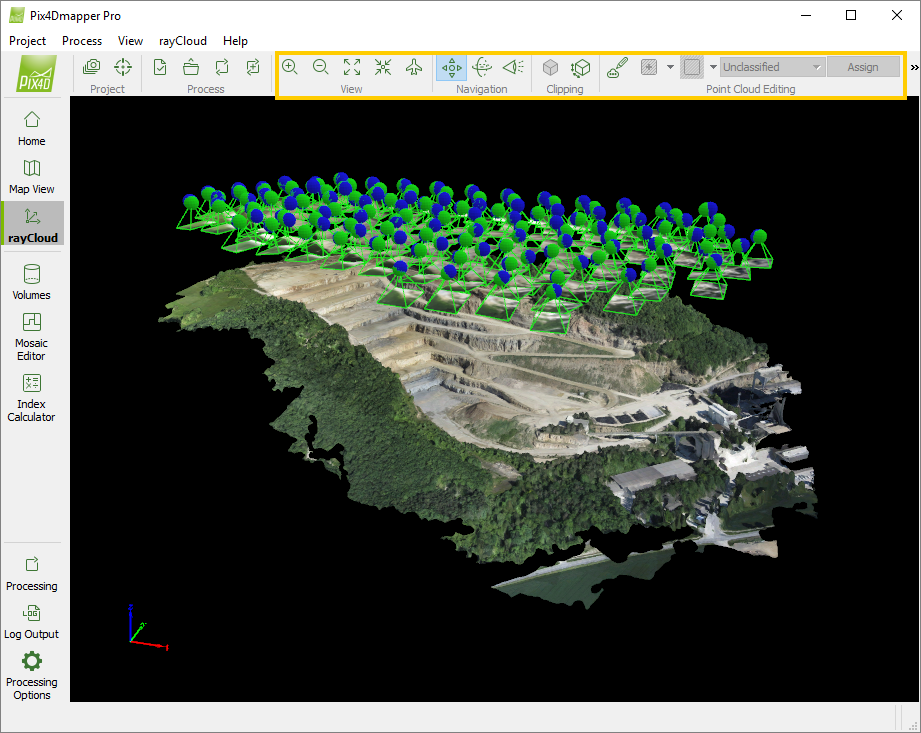
툴바 추가 버튼
- 보다
 확대: 선택한 뷰를 확대합니다.
 축소: 선택한 뷰를 축소합니다.
 모두 보기: 3D 뷰에 모든 레이어가 표시되도록 시점을 이동합니다.
 선택 영역 집중: 선택한 요소(점, 카메라)를 자세히 표시하도록 시점을 이동합니다.
 위에서 보기: 3D 뷰에 모든 레이어가 표시되도록 시점을 위에서 내려다보는 형태로 이동합니다.
- 항해
 기본 카메라 설정,
 트랙볼 카메라 설정,
 1인칭 카메라 설정
- 깎는
점 구름 클립: 3D 뷰에 클리핑 박스를 적용 하고 클리핑 박스에 포함된 영역만 시각화합니다. 클리핑 박스 편집: 3D 뷰에 클리핑 박스를 표시하고 , 오른쪽 사이드바에 클리핑 박스 속성을 보여주며, 사용자가 3D 뷰 또는 오른쪽 사이드바에서 클리핑 박스를 편집할 수 있도록 합니다.

- 포인트 클라우드 편집
 밀집 포인트 클라우드 편집: 포인트 클라우드 밀집 편집 모드로 들어가거나 나갑니다. 아래 편집 도구 모음 버튼이 활성화/비활성화됩니다.
 선택 항목에 포인트 추가: 편집할 포인트를 선택할 수 있습니다.
 선택 항목에서 포인트 제거: 편집할 포인트를 선택 해제할 수 있습니다.
 모두 선택: 보이는 모든 포인트를 선택하여 편집할 수 있습니다.
 선택 해제: 선택된 모든 포인트를 선택하여 편집할 수 있습니다.
 선택 반전: 선택된 포인트를 선택 해제하고, 선택 해제된 포인트를 선택한 상태로 되돌립니다.
 사용자가 선택한 점들을 할당할 점 그룹을 선택할 수 있도록 합니다. 옵션은 다음과 같습니다
- 미분류: 기본적으로 선택되어 있습니다. 다른 어떤 점군에도 속하지 않는 점들을 포함합니다. 기본적으로 모든 점은 미분류 상태입니다.
- 비활성화됨 : 3단계(DSM, 정사영상 및 색인) 에 사용되지 않는 점들입니다 . 3단계(DSM, 정사영상 및 색인) 를 처리할 때 , '비활성화됨' 그룹에 속하는 점들만 사용되지 않습니다.
- 지면, 도로 표면, 키 큰 초목, 건물, 인공 구조물: 포인트 클라우드 분류를 위해 미리 정의된 포인트 그룹입니다.
- 새 포인트 그룹 : 새 포인트 그룹을 생성하는 옵션입니다. '새 포인트 그룹'을 클릭하면 팝업 창이 나타납니다. 새 포인트 그룹 이름을 입력하고 '확인' 을 클릭합니다 . 생성된 그룹이 선택됩니다.
 선택한 점들을 선택한 점 그룹에 할당합니다.