
이 문서에서는 처리 영역 오른쪽 사이드바에 있는 정보를 설명합니다.
입장: 메뉴 표시줄에서 클릭하세요 보기 > rayCloud 레이클라우드를 열려면 다음 단계를 따르세요. 오른쪽 사이드바는 메인 창의 오른쪽에 표시됩니다.
- 3D 보기 에서 처리 영역을 선택하면 처리 영역 정보가 표시됩니다 .
참고: 처리 영역 선택에 대한 단계별 지침은 PIX4Dmapper 처리 영역 사용 방법을 PIX4Dmapper 참조하십시오 .
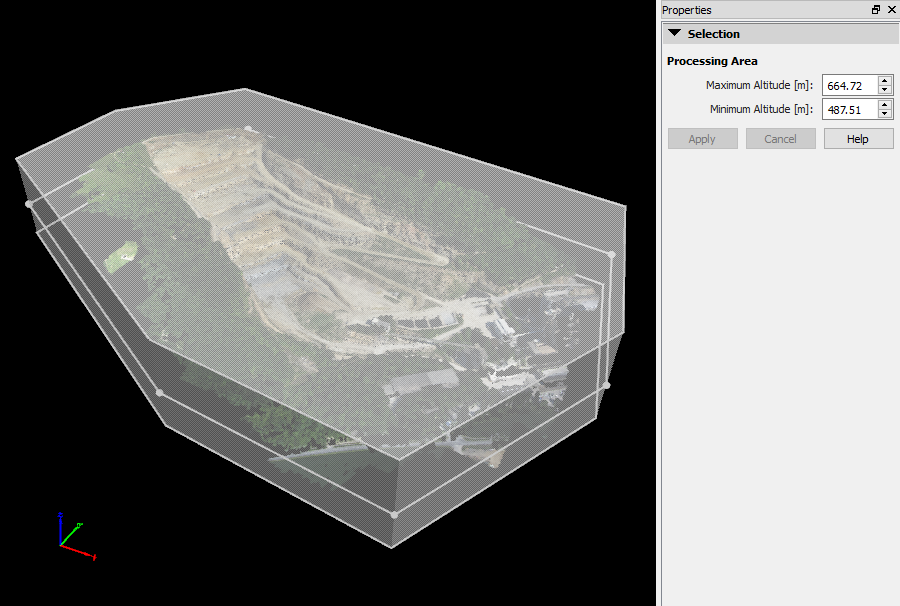
'선택' 섹션에는 다음 정보가 표시됩니다.
- 최대 고도 [단위] : 처리 영역 의 최상단 평면의 고도 .
- 최소 고도 [단위] : 처리 영역 하단면의 고도 .
중요: 최대 고도는 최소 고도 보다 높아야 합니다 .
메모: 그만큼 최대 고도 그리고 최소 고도 다음 사용자가 편집할 수 있습니다:
- 텍스트 상자를 선택하고:
- Page Up/Page Down 키를 누르면 값이 10단위씩 증가/감소합니다.
- 위쪽 화살표/아래쪽 화살표 키를 클릭하면 값이 1씩 증가/감소합니다.
- 텍스트 상자의 위쪽 화살표/아래쪽 화살표 버튼을 클릭하면 값이 1씩 증가/감소합니다.
- 텍스트 상자에 새 숫자를 입력합니다.
해당 정보 아래에는 기본적으로 비활성화되어 있는 두 개의 버튼이 있으며, 최소 또는 최대 고도 값을 수정하면 활성화됩니다.
- 적용: 최소/최대 고도의 새 값을 저장하고 새 필터를 적용합니다.
- 취소: 최소/최대 고도의 새 값을 저장하지 않습니다.
- 도움말: 엽니다 PIX4Dmapper .