
1. ArcToolbox를 엽니다.
2. 데이터 관리 > LAS 데이터 세트 > LAS 데이터 세트 생성을 선택합니다 . 3. 색상 정보(트루 RGB)를 보려면 LAS 데이터 세트 툴바를 열고 RGB를 선택합니다 .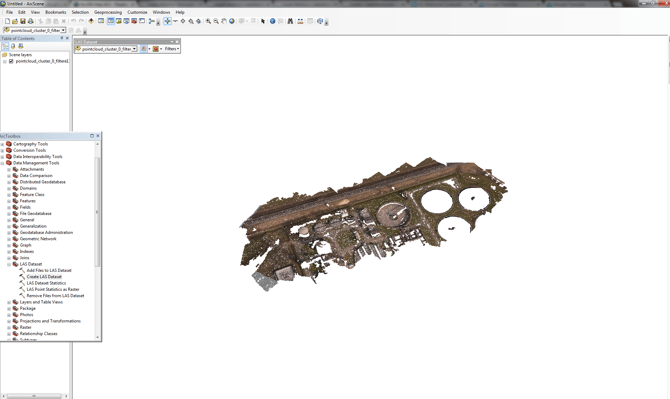
먼저 새로운 LAS 데이터셋을 생성합니다.
1. LAS 데이터셋을 생성할 폴더를 마우스 오른쪽 버튼으로 클릭하고 [ 새로 만들기] > [LAS 데이터셋]을 클릭합니다 . 2. 새 LAS 데이터 셋의 이름을 프로젝트에 사용할 원하는 이름으로 변경합니다. 3. 새로 생성된 LAS 데이터셋을 두 번 클릭합니다. 4. [LAS 데이터셋 속성] 창에서 [LAS 파일] 탭을 선택하여 LAS 데이터셋에 LAS 파일을 추가합니다. [파일 추가] 또는 [폴더 추가]를 사용할 수 있습니다 .
자세한 내용은 ArcGIS 도움말을.
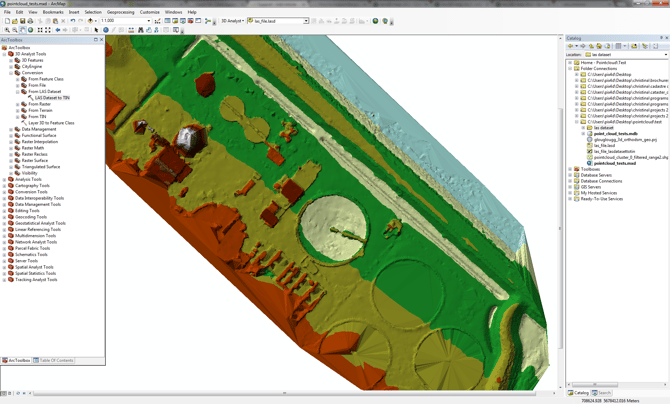
.las 데이터셋을 생성한 후, TIN을 생성하십시오.
1. ArcToolbox를 엽니다.
2. 3D Analyst Tools > Conversion > From Las Dataset > Las Dataset to TIN을 선택합니다.
자세한 내용은 ArcGIS 도움말을.
ArcCatalog 또는 파일 탐색기 창 에서 .tif 파일을 드래그 앤 드롭하기만 하면 됩니다 . 자세한 내용은 ArcGIS 도움말을 참조하세요 . 또는 표준 도구 모음 의 데이터 추가 버튼을 사용할 수도 있습니다 . 자세한 내용은 ArcGIS 도움말을 참조하세요 .
Pix4Dmapper는 등고선을 생성할 수 있습니다. 자세한 내용은 메뉴 프로세스 > 등고선 생성을참조하십시오. 또한 Pix4Dmapper에서 생성된 DSM 또는 DTM을 사용하여 등고선을 추출할 수도 있습니다.
1. ArcCatalog 또는 파일 탐색기 창 에서 .tif 파일을 드래그 앤 드롭합니다 . 자세한 내용은 ArcGIS 도움말을 참조하세요 . 또는 표준 도구 모음 에서 데이터 추가 버튼을 사용할 수도 있습니다 . 자세한 내용은 ArcGIS 도움말을 참조하세요 . 2. ArcToolbox를 엽니다.
3. 공간 분석 도구 > 표면 > 등고선을 선택합니다.
자세한 내용은 ArcGIS 도움말을.
시각적인 측면을 개선하기 위해 작은 선을 삭제하고, 윤곽선을 부드럽게 하고, 기호를 편집할 수 있습니다.
작은 줄을 삭제하세요
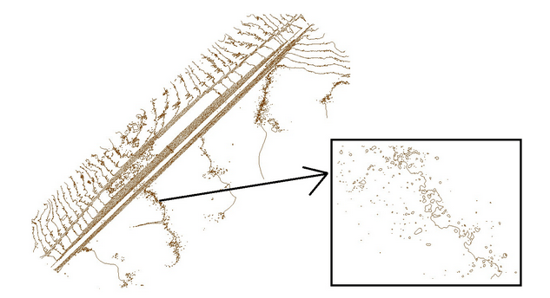
지역 및 고도에 따라 미세한 등고선이 생성될 수 있습니다(아래 그림 참조).
1. 등고선 .shp 파일을 마우스 오른쪽 버튼으로 클릭하고 '속성 테이블 열기'를 클릭합니다 .
2. 길이 필드가 없으면 생성합니다. 메뉴 모음에서 '테이블 옵션' > '필드 추가'를 클릭합니다. 그러면 '길이 '라는 헤더가 있는 새 열이 추가됩니다 . 3. 길이 필드를 마우스 오른쪽 버튼으로 클릭합니다. 4. '기하 계산'을 선택합니다 . 5. ' 속성 ' 필드에서 '길이'를 선택합니다 . 6. 테이블을 닫습니다. 7. 편집기 도구 모음에서 '편집기' > '편집 시작'을 클릭합니다 . 8. 메뉴에서 '선택' > '속성별 선택'을 클릭합니다 . 9. 길이 값을 설정합니다. 이 값보다 길이가 작은 모든 등고선이 선택됩니다. 10. 선택된 선을 삭제합니다. 11. 편집기 도구 모음에서 '편집기' > '편집 내용 저장'을 클릭합니다 .
12. 편집기 도구 모음에서 '편집기' > '편집 중지'를 클릭합니다 .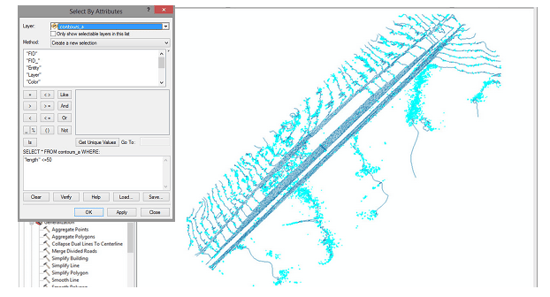
매끄러운 윤곽선
윤곽선은 종종 날카롭기 때문에 부드럽게 다듬어야 합니다.
1. ArcToolbox를 엽니다.
2. 지도 제작 도구 > 일반화 > 부드러운 선을.
자세한 내용은 ArcGIS 도움말을.
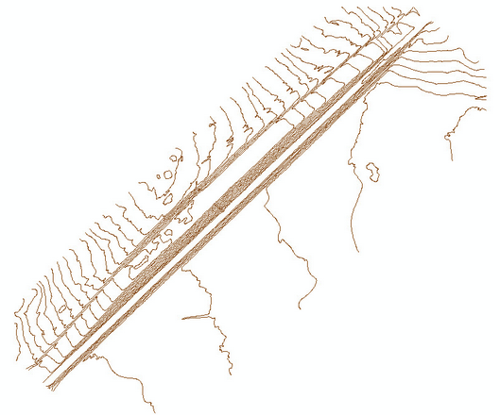
기호를 편집하세요
자세한 내용은 ArcGIS 제품을 활용한 응용 프로그램을.
객체의 심볼 표시에 관한 다양한 옵션이 있습니다. 여기서는 주요 등고선(10미터 간격)을 다른 등고선보다 굵게 표시하는 방법을 설명합니다. 이 심볼을 사용하면 주요 등고선을 다른 등고선과 쉽게 구분할 수 있습니다.
1. 등고선 .shp 파일을 마우스 오른쪽 버튼으로 클릭합니다. 2. 속성을 클릭합니다 . 3. 속성 창 메뉴에서 기호를 클릭합니다 . 4. 범주 > 고유 값을 클릭합니다 . 5. 값 필드를 고도로 변경합니다 . 6. 값 추가를 클릭합니다 . 7. 값 추가 창에서 주요 고도(이 예에서는 10미터 간격)를 선택하고 확인을 클릭합니다 . 8. 기호 창에서 방금 추가한 새 등고선 값을 선택한 다음 마우스 오른쪽 버튼을 클릭하고 값 그룹화를 클릭합니다 . 9. 주요 등고선과 그룹화되어 레이블이 지정된 다른 등고선에 사용할 기호를 선택합니다.
<all other values>.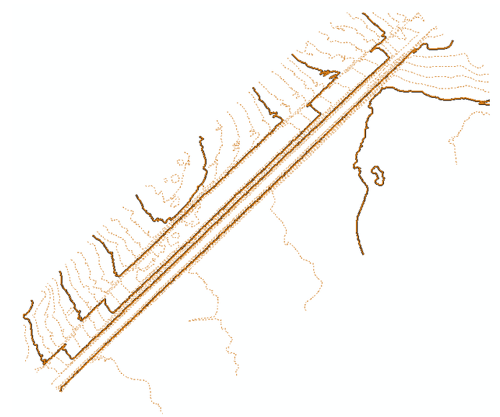
1. ArcGlobe에서 KML 툴바를 엽니다 . 2. 오른쪽 상단 모서리에 있는 KML 데이터 추가 버튼을 클릭합니다 . 3. 원하는 .kml 파일을 찾아 선택합니다. 4. 열기를 클릭합니다 .
제3자 정보 고지 사항:
PIX4D는 타사 플랫폼 및 제품에 대한 지침을 단지 통합 문제를 해결하는 데 도움이 되는 참고 자료로 제공할 뿐입니다. 해당 업체들은 PIX4D와 독립적인 회사입니다. PIX4D는 이러한 제품의 성능, 정확성 또는 신뢰성을 유지, 관리 또는 보증하지 않습니다.
PIX4D는 이 주제에 대한 추가 정보를 찾을 수 있도록 제3자 링크 또는 연락처 정보를 제공할 수 있습니다. 이러한 연락처 정보는 예고 없이 변경될 수 있습니다. PIX4D는 제3자 문서 또는 연락처 정보의 정확성을 보장하지 않습니다.