
Pix4D는 3D 텍스처 메쉬를 생성하여 .ply, .fbx, .dxf, .obj, .pdf 형식으로 내보낼 수 있습니다. 이렇게 생성된 3D 텍스처 메쉬는 원하는 메쉬 편집기 또는 모델 슬라이서로 가져와 사용할 수 있습니다.
출력하려면 먼저 출력할 3D 객체의 두께와 크기를 정의해야 합니다.
Pix4D에서 3D 프린팅 용 모델을 준비하려면 먼저 베이스(플랫폼)를 만들어야 합니다. 베이스를 추가하고 Pix4D에서 모델을 프린팅 가능하게 만들려면 다음 단계를 따르세요.
1. 메쉬의 외형을 따라 모든 MTP(수동 연결점)를 정의합니다.
2. 안정적인 기반을 만들기 위해 이 MTP들을 z축을 따라 오프셋합니다. 최소 요구 사항으로, MTP는 전체 프로젝트에서 가장 낮은 고도 값을 가져야 합니다.
3. 기반을 완성하기 위해 기반 표면을 생성합니다. 먼저 측면의 MTP들을 연결합니다. 상단 MTP에서 하단 MTP까지 모든 표면을 수동으로 생성하고, 시계 반대 방향으로 점들을 연결합니다.
4. 하단 표면(하단 MTP 포함)을 수동으로 생성하고, 표면을 아래쪽으로 향하게 합니다(예: 하단 뷰에서 시계 반대 방향 사용).
5. 오른쪽 사이드바에서 모든 표면을 메쉬 생성에 사용하도록 선택하고 메쉬를 생성합니다.
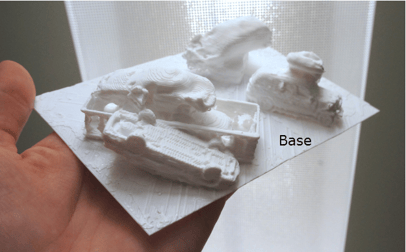
3D 는 타사 소프트웨어로 가져와 3D 프린팅에 맞게 편집할 수 있습니다.
Meshmixer를 사용하기
1. Meshmixer에 OBJ 메쉬를 불러옵니다.
2. 틈과 구멍을 메웁니다.
3. 바닥을 평평하게 만듭니다.
4. STL 파일로 내보내 저장합니다.
블렌더 사용하기
1. Blender를 사용하여 메쉬를 3D 프린팅 가능한 객체로 변환합니다( www.makerbot.com 참조).
2. MakerBot을 사용하여 출력합니다.
더 자세한 정보를 원하시면 여기를.
면책 조항: Pix4D는 고객 편의를 위해 이 정보를 제공합니다. Pix4D는 이 콘텐츠의 유효성 또는 정확성에 대해 명시적이든 묵시적이든 어떠한 보증도 하지 않습니다.