
IMAGINE 사진측량 소프트웨어(이전 명칭: LPS)는 ERDAS IMAGINE 리본 인터페이스에 긴밀하게 통합되어 있습니다. 다음 단계를 따르면 Pix4Dmapper 출력값(카메라 매개변수 및 최적화된 위치)을 IMAGINE 사진측량 소프트웨어에서 사용할 수 있습니다
1. 처리 단계 1. 초기 처리.
2. 파일 열기(경로: /projectname/1_initial/params):
- projectname_calibrated_external_camera_parameters.txt
- projectname_calibrated_internal_camera_parameters.cam
3. 평균 비행 고도, x축 픽셀 크기 및 y축 픽셀 크기를 다음과 같이 계산합니다
- 평균 비행 고도는 촬영 당시 카메라와 지면의 평균 고도 사이의 거리입니다.
평균 비행 고도 = 평균 이미지 높이 - 평균 지면 고도 - 픽셀 크기(x 방향) = (센서 너비 x 1000) / 이미지 너비(마이크로미터).
- y 방향 픽셀 크기 = (센서 높이 x 1000) / 이미지 높이(마이크로미터).
- 일반적으로 픽셀의 x축 크기는 픽셀의 y축 크기와 같습니다.
- 평균 비행 고도 = 3633 - 3033 = 600m
- x 방향 픽셀 크기 = (22.3012000 x 1000) / 4272 = 5.22
- y축 방향 픽셀 크기 = (14.8675 x 1000) / 2848 = 5.22
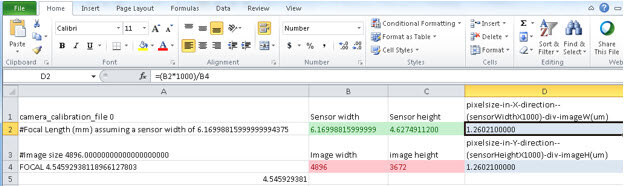
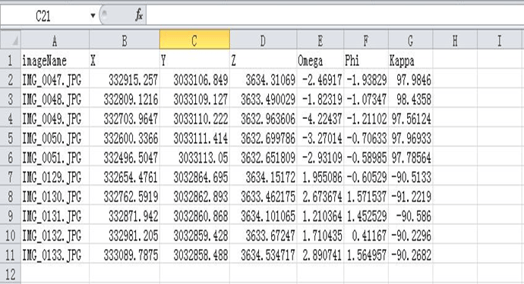
4. 다음 그림과 같은 엑셀 파일을 만들어 IMAGINE과 호환되도록 파일을 조정하십시오
5. ERDAS IMAGINE 인터페이스에서 파일 | 새로 만들기 | 사진측량 프로젝트를 클릭하면 새 블록 파일 (프로젝트) 만들기 창이 열립니다
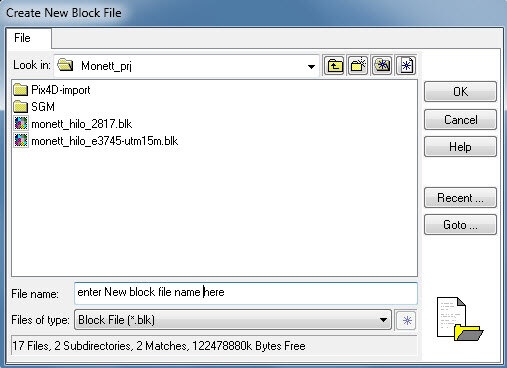
6. 쓰기 권한이 있는 폴더로 이동합니다. 파일 이름 옆에 블록 파일 이름을 입력하고 확인을 클릭합니다 . 7. 그러면 이미지와 연결된 카메라 유형에 해당하는 기하학적 모델을 선택할 수 있는 모델 설정 창이 열립니다 . 기하학적 모델 목록 에서 디지털 카메라를 클릭합니다 .
8. [확인]을 클릭하여 모델 설정 대화 상자를 닫습니다 . 9. [블록 속성 설정] 대화 상자가 열립니다.
10. 수평 참조 좌표계 섹션 에서 [설정]을 클릭하여 Pix4Dmapper에서 생성된 품질 보고서 파일에서 적절한 좌표계를 선택합니다. UTM은 직교 좌표계이므로 가장 적합한 것으로 보입니다. UTM EPSG 영역은 간단한 인터넷 검색을 통해 찾을 수 있으며, 이를 투영 선택기 에 가져오면 EPSG 영역과 관련된 나머지 세부 정보가 자동으로 정의됩니다.
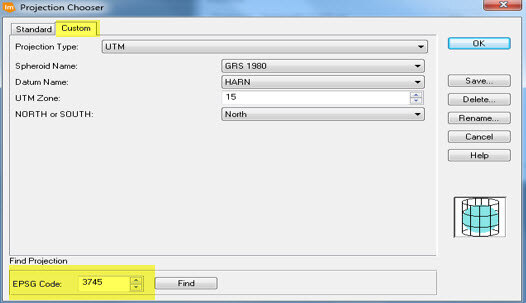
11. EPSG 구역을 모르는 경우 투영 선택 대화 상자 에서 표준 탭을 클릭합니다 . 12. 범주 드롭다운 목록에서 좌표계를 선택합니다. 이 프로젝트에서는 UTM 구역 15 GRS 1980 NAD83 북쪽(EPSG 코드 3745)을 선택합니다. 13. 확인을 클릭하여 투영 선택 대화 상자를 닫습니다. 14. 확인을 클릭한 후 블록 속성 설정 대화 상자에서 가로 단위가 올바른지 확인합니다(이 프로젝트에서는 미터). 15. 블록 속성 설정 대화 상자 에서 다음을 클릭합니다 . 프레임별 정보 설정 섹션이 표시됩니다.
16. 위에서 계산한 평균 비행 높이(미터) 값을 입력한 다음 Enter 키를 누릅니다 . 비행 높이는 초점 거리에 이미지 배율을 곱하여 계산할 수도 있습니다. Enter 키를 누르기 전에 평균 비행 높이를 입력해야 합니다 . 17. 확인을 클릭하여 블록 속성 설정 대화 상자를 닫습니다 . 18. 리본 인터페이스가 표시됩니다.
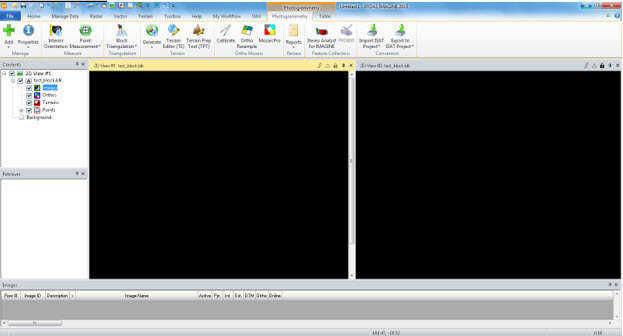
19. 프로젝트에 이미지를 추가하려면 왼쪽 상단 모서리에 있는 이미지 추가 아이콘을 클릭합니다. 이미지 파일 이름 대화 상자가 열립니다.
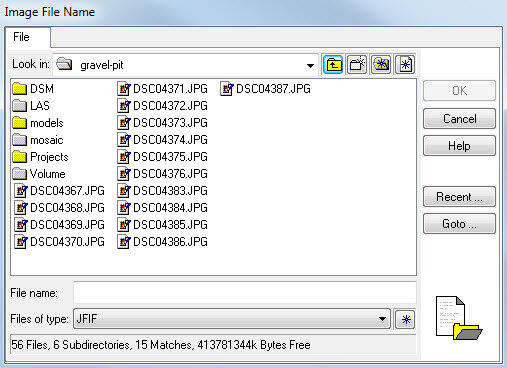
20. 폴더를 탐색하여 첫 번째 파일을 선택합니다. 21. Shift 키를 누른 상태에서 목록의 마지막 파일을 선택합니다. 22. 확인을 클릭하여 이미지 파일 이름 대화 상자를 닫습니다 . 하단의 PYR 속성 열이 녹색이 아니면 피라미드 레이어를 계산합니다. 이렇게 하려면 속성 표에서 빨간색 PYR 상자 중 하나를 클릭합니다. 피라미드 레이어 계산 대화 상자가 열립니다.
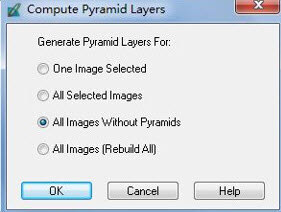
23. 피라미드 레이어 계산 대화 상자에서 '피라미드 없이 모든 이미지 ' 라디오 버튼이 선택되어 있는지 확인합니다 . 피라미드 레이어 계산 대화 상자 에서 확인을 클릭합니다 . 24. 상단 도구 모음에서 내부 방향 아이콘을 선택하면 디지털 카메라 프레임 편집기 대화 상자가 열립니다.
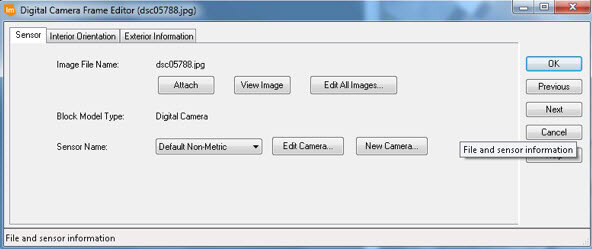
25. 센서 이름 섹션 새 카메라 버튼을 클릭합니다. 카메라 정보 대화 상자가 열립니다.
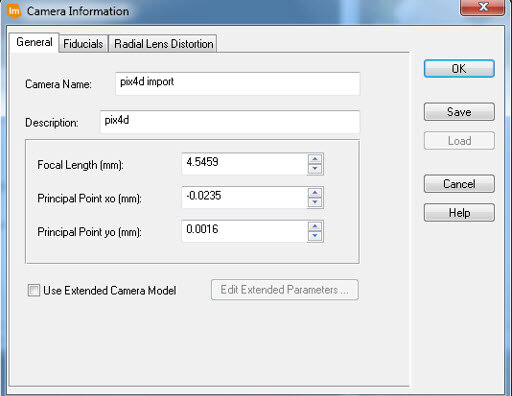
26. 카메라 이름 텍스트 필드 에 카메라 모델을 입력합니다 . 27. Pix4Dmapper 카메라 매개변수에서 찾을 수 있는 초점 거리(mm)를 입력합니다. 28. Pix4Dmapper 카메라 매개변수에서 찾을 수 있는 주점 x0(mm)을 입력합니다. 29. Pix4Dmapper 카메라 매개변수에서 찾을 수 있는 주점 y0(mm)을 입력합니다. 30. 확인을 클릭하여 카메라 정보 대화 상자를 닫습니다 . 31. 디지털 카메라 프레임 편집기 대화 상자 에서 내부 방향 탭을 클릭합니다 .
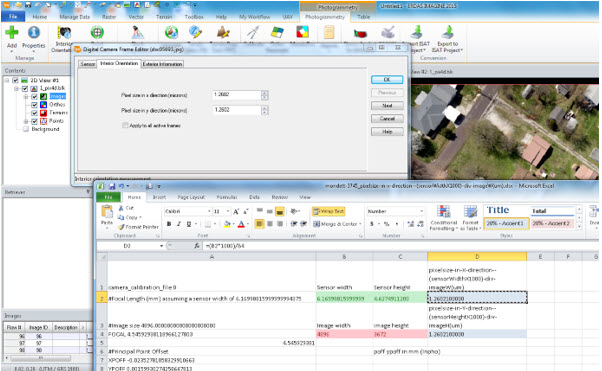
32. 이전에 계산한 대로 x축 픽셀 크기(마이크로미터)를 입력합니다. 33. 이전에 계산한 대로 y축 픽셀 크기(마이크로미터)를 입력합니다. 34. ' 모든 활성 프레임에 적용' 확인란을 선택합니다 . 35. 프레임 카메라 프레임 편집기 대화 상자 에서 ' 외부 정보' 탭을 클릭합니다 . 36. 프레임 카메라 프레임 편집기 대화 상자 에서 '모든 이미지 편집 ' 탭을 클릭합니다 . 기준점 방향 및 외부 방향 매개변수 편집기가 열립니다. 37. 이전에 생성한 Excel 파일(4단계)에서 외부 정보를 복사합니다. X0을 클릭하고 마우스를 드래그하여 Kappa를 선택합니다. Kappa 드롭다운 목록을 클릭하고 '편집'을 선택한 다음 '붙여넣기'를 클릭합니다
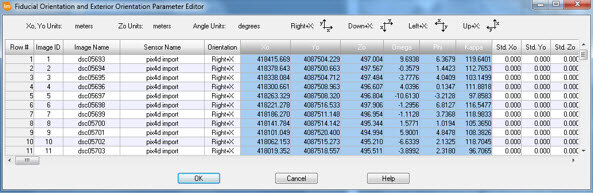
38. 확인을 클릭하여 기준점 방향 및 외부 방향 매개변수 편집기를 닫습니다 . 39. 설정 상태가 고정 으로 설정되어 있는지 확인합니다 . 40. 모든 활성 프레임에 상태 적용 확인란을 선택합니다.
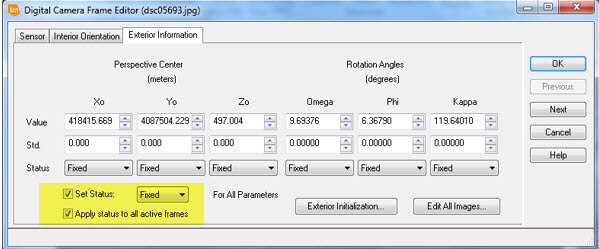
41. [확인]을 클릭하여 디지털 카메라 프레임 편집기 대화 상자를 닫습니다 .
내부 방향 설정 과정을 완료하면 블록 파일 개요에 위와 같은 이미지가 표시됩니다. 이 프로젝트는 DEM 추출, 스테레오 보기, 3D 특징점 수집 및 디지털 선 그래프(DLG) 생성에 사용할 수 있습니다.

자동 연결점 수집을 수행합니다
이렇게 하면 솔루션이 더욱 견고해지고 제어점 자동 찾기가 훨씬 쉽고 정확해집니다.
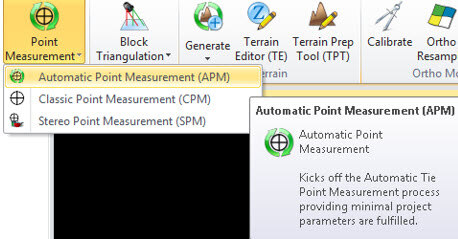
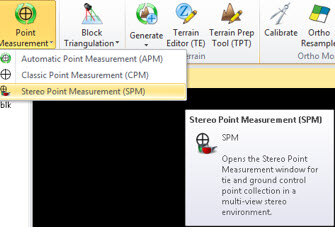
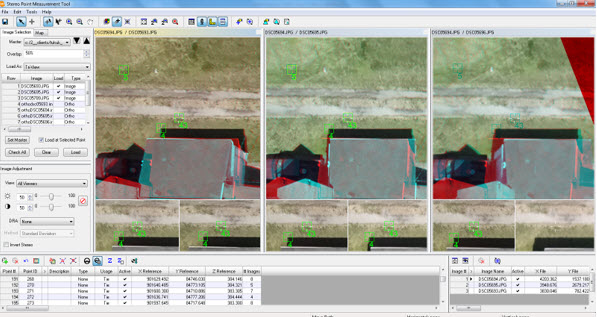
스테레오 제어점 측정
프로젝트에 적합한 솔루션이 확보되면 SPM 인터페이스를 사용하여 특징점까지 자동 드라이브 및 포인트 자동 위치 지정을 통해 제어 데이터를 수집할 수 있습니다. 특히 여러 UAV 이미지가 겹치는 경우에 유용합니다. 스테레오 환경에서의 정밀한 데이터 수집은 지상 작업량을 줄여줍니다.
DSM, TIN 및 SGM 포인트 클라우드 생성 및 편집
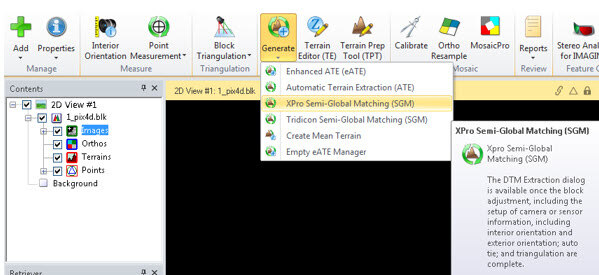
고도 추출 옵션은 희소 표면 모델부터 고밀도 SGM 포인트 클라우드 옵션까지 다양하게 제공됩니다. IMAGINE Photogrammetry의 기본 도구 모음에서 생성 아이콘 아래에 있는 지형 추출 옵션 중 하나를 선택할 수 있습니다.
많은 지도 제작 프로젝트에서 지형 경계선은 등고선이 필요한 만큼 정확하게 지형을 나타내도록 하기 위해 필요합니다. 이 작업은 IMAGINE Photogrammetry Terrain Editor와 ArcGIS용 ERDAS Terrain Editor에서도 수행할 수 있습니다.
입체 영상 및 3D 기능 모음
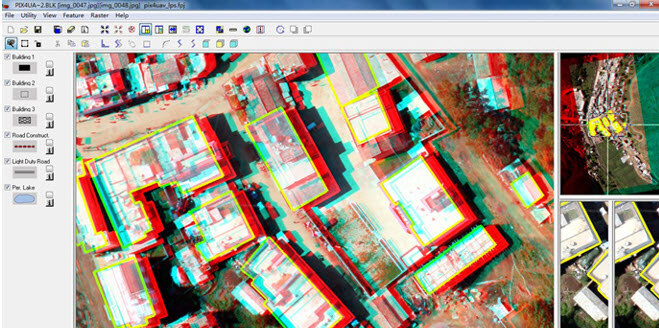
이 스테레오 이미지 블록 프로젝트에서 3D 피처 수집을 수행할 수 있습니다. 피처 수집은 Stereo Analyst for IMAGINE(SAFI) 또는 Stereo Analyst for ArcGIS에서 수행할 수 있으며 인터페이스는 아래 그림과 유사합니다(SAFI)
디지털 선 그래프(DLG)
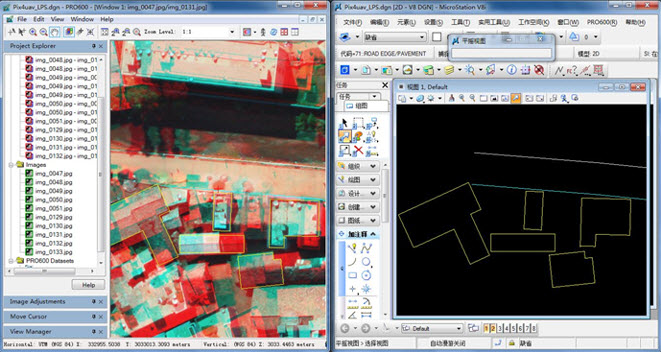
Microstation 환경에서 Pro600과 동적 링크를 통해 DLG 파일을 보고 편집할 수 있습니다. 동기화된 인터페이스는 아래 그림과 유사하게 표시됩니다
면책 조항: Pix4D는 고객 편의를 위해 이 정보를 제공합니다. Pix4D는 이 콘텐츠의 유효성 또는 정확성에 대해 명시적이든 묵시적이든 어떠한 보증도 하지 않습니다.