
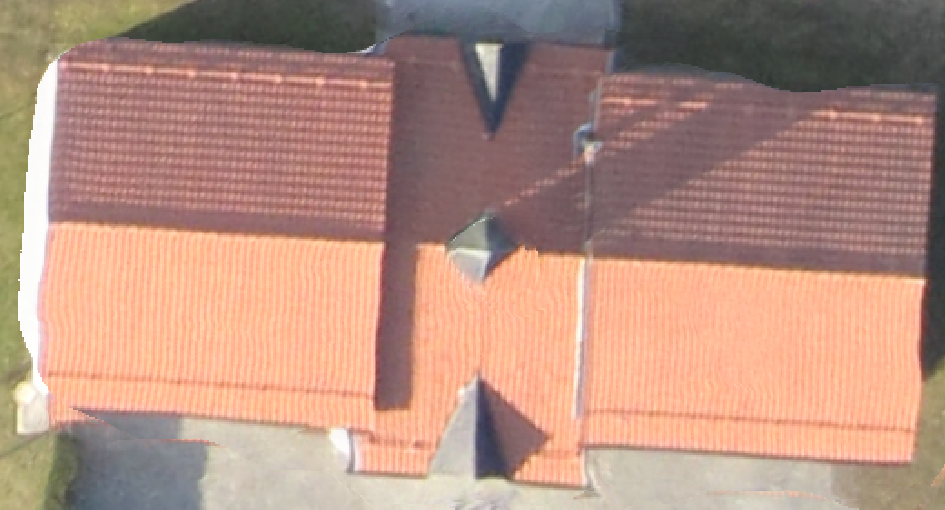
편집 전의 정사영상
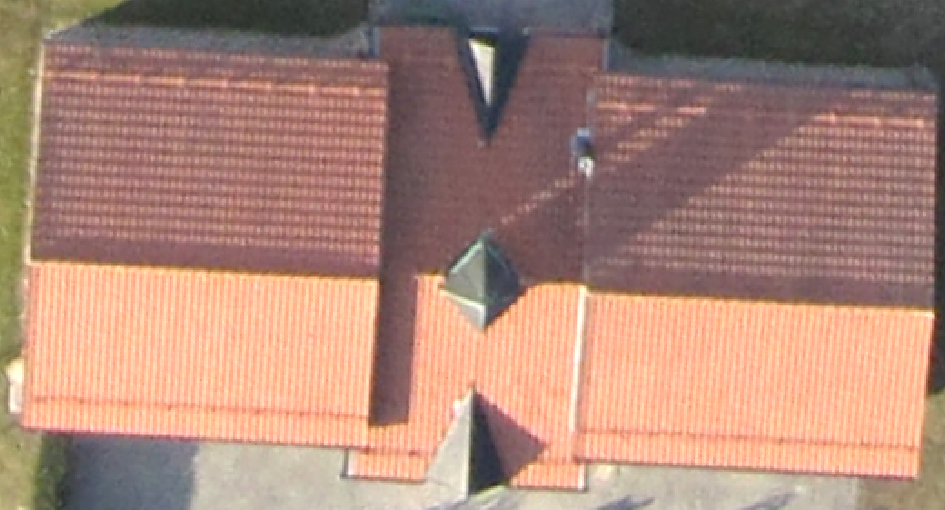
모자이크 편집기를 사용하여 편집한 후의 정사영상
그림 1.
메모:
- 정사영상은 3D 고밀도 포인트 클라우드에서 생성된 DSM(디지털 표면 모델)을 사용하여 생성됩니다. 따라서 3D 포인트 클라우드의 모든 오류/노이즈가 정사영상에 영향을 미칩니다. 이러한 왜곡은 사진 스티칭 대신 정사보정을 사용했기 때문에 발생합니다. 자세한 내용은 사진 스티칭과 정사영상 생성 비교를.
- 3D 포인트 클라우드를 계산할 때, 점들의 고도는 완벽하게 추정되지 않습니다. 항상 오차와 노이즈가 발생하는데, 데이터셋의 품질이 좋을수록(높은 중첩률, 우수한 시각적 이미지, GCP 사용 등) 이러한 오차와 노이즈가 최소화됩니다.
- 이러한 오류/노이즈로 인해 동일한 고도에 있어야 하는 지점들, 예를 들어 건물의 같은 지붕 가장자리에 있는 지점들 사이에 고도 차이가 발생합니다. 이러한 고도 차이가 건물 가장자리에 나타나는 정사영상 왜곡의 원인입니다.
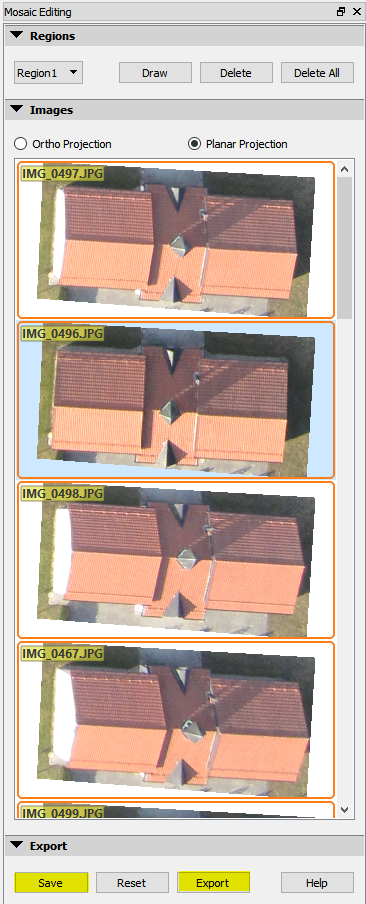
모자이크 편집기를 사용하여 모자이크 결과물을 개선하려면 다음과 같이 하세요
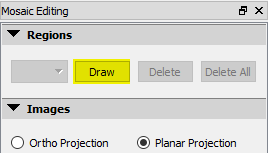
1. 메뉴 모음에서 보기 > 모자이크 편집기를 클릭합니다(3단계 DSM, 정사영상 및 색인이 완료된 경우에만 사용 가능 ). 2. 모자이크 편집 사이드바의 영역 섹션 에서 그리기를 클릭합니다 .
3. 마우스 왼쪽 버튼을 클릭하여 개선할 영역 (건물 주변) 을 그리기 시작합니다 . 4. 마우스를 영역 의 다음 꼭짓점으로 이동하고 마우스 오른쪽 버튼을 클릭하여 마지막 꼭짓점을 추가합니다.
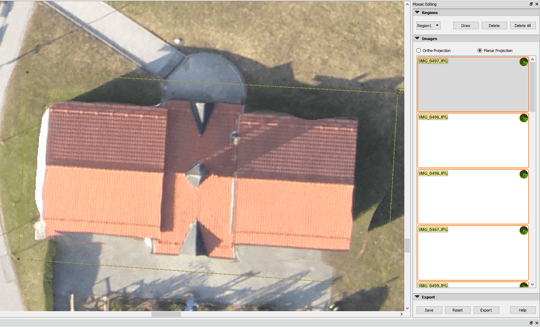
5. 모자이크 편집 사이드바의 이미지 섹션 에서 평면 투영 확인란을 선택합니다 (기본적으로 선택됨). 6. 모자이크 편집 사이드바의 이미지 섹션 에서 건물 왜곡을 가장 잘 보정하는 이미지/투영 방식을 선택합니다.
중요한:
- 평면 이미지/투영을 사용할 때 더 나은 보정을 얻으려면 영역의 경계를 동일한 고도를 가진 균일한 영역(잔디, 도로 등)에 그리는 것이 중요합니다.
- 평면 이미지/투영은 기하학적 형태를 보존하지 않습니다(측정에 사용해서는 안 됩니다).
- 겹치는 부분이 많을수록 더 나은 평면 투영을 선택할 수 있습니다. 즉, 더 낮은 각도를 선택하여 기하학적 형태를 더 잘 보존할 수 있습니다.
- 평면 투영을 선택해도 DSM에는 영향을 미치지 않습니다.
7. 모자이크 편집기에서 변경 사항을 적용한 후에는 저장 해야 합니다 . 8. 저장 후 내보내기를 클릭하여 변경 사항이 적용된 새 정사영상을 생성합니다.
중요: 내보낸 정사영상은
3단계에서 생성된 정사영상(DSM, 정사영상 및 색인) (덮어쓰기됩니다).
참고: 저장 , 재설정 및 내보내기 옵션 에 대한 자세한 내용은 모자이크 편집기 워크플로를 참조하십시오 .