
이 기사에서는 다음 내용을 다룹니다:
비밀번호를 잊어버렸을 때 비밀번호 변경 방법 / 비밀번호 재설정
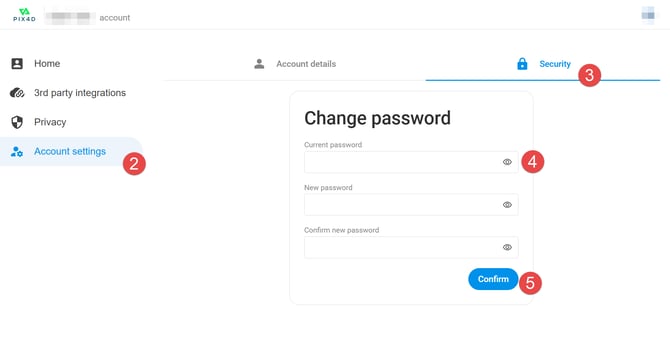
비밀번호 변경 방법
- Pix4D 계정 페이지를 열고 Pix4D 계정으로 로그인하세요.
- 왼쪽 사이드바에서 계정 설정을.
- 보안 탭을 클릭하세요
- 현재 비밀번호, 새 비밀번호, 새 비밀번호 확인을 입력하세요 .
- 확인을 클릭하세요 .
새 비밀번호가 저장되며 다음 로그인 시 사용할 수 있습니다.
비밀번호를 잊어버렸습니다 / 비밀번호 재설정
비밀번호 재설정을 요청하는 방법
- Pix4D 계정 페이지 로 이동하세요 .
- 계정에 연결된 이메일 주소를 입력하세요. 계속을.
- 암호 대화 상자에서 '암호를 잊으셨습니까?'를.
- 계정에 연결된 이메일 주소로 비밀번호 재설정 링크가 전송됩니다.
비밀번호 재설정이 작동하지 않은 경우
비밀번호 재설정 중 오류가 발생하면 해당 이메일 주소와 연결된 사용자 계정으로 비밀번호를 재설정할 수 없다는 메시지가 표시됩니다. 이 경우 나중에 다시 시도하십시오.
비밀번호 재설정 이메일을 받지 못한 경우
참고: 대부분의 경우 비밀번호 재설정 이메일은 즉시 발송됩니다. 이메일을 받지 못하신 경우 최대 1시간까지 기다려 주시기 바랍니다. 1시간이 지나도 비밀번호 재설정 이메일을 받지 못하신 경우 다음 단계를 진행하십시오.
기존 PIX4D 계정의 이메일 주소를 정확하게 입력해 주세요. 계정 이메일 주소가 잘못된 경우, 새 PIX4D 계정을 생성해야 합니다.
사용하신 이메일 주소가 유효한 경우, 다른 문제로 인해 이메일이 수신되지 않았을 수 있습니다.
- Noreply 이메일 : 일부 기업에서는 " noreply " 이메일 주소 에서 오는 모든 메시지를 자동으로 차단하고 있습니다 . 저희 메시지는 noreply@pix4d.com에서 발송됩니다. IT 시스템 관리자에게 noreply@pix4d.com에 대한 예외를 설정해 달라고 요청하십시오. 그 후, "이메일 재전송"을 클릭하십시오 .
- 필터: 받은 편지함에 저희 이메일이 표시되지 않도록 차단하는 필터가 없는지 확인해 주세요. Gmail을 사용하시는 경우, 이 링크 (외부 링크)에서 필터에 접근할 수 있습니다.
- 스팸 : 해당 메시지가 스팸/원치 않는 메일/정크 폴더 에 없는지 확인하십시오 .
팁: 받은 편지함 전체(모든 폴더)에서 메일을 검색하려면 발신자 noreply@pix4d.com 을 검색하세요
팁: 제목을 사용하여 이메일을 검색하는 것도 좋은 방법입니다. 제목은 계정 생성 시 선택한 언어에 따라 다릅니다.
- 한국어:
PIX4D 비밀번호 재설정 - 프랑스어:
Réinitialisation du mot de passe pour PIX4D - 독일어:
PIX4D를 위한 비밀번호 zurücksetzen - 일본어:
PIX4D용 암호리셋 - 이탈리아어:
PIX4D당 Ripristino della 비밀번호 - 스페인어:
Restablecer Contraseña para PIX4D - 포르투갈어:
Reinicialização de senha para PIX4D