
이 문서에서는 PIX4Dmapper의 정사영상 편집기를 사용하여 정사영상을 편집하는 방법에 대한 단계별 지침을 제공합니다.
동영상: Mosaic Editor 사용법 안내 동영상을 여기 에서 시청하세요 .
중요: 모자이크 편집기 워크플로에 대한 자세한 내용은
모자이크 편집기 워크플로를.
정사영상을 편집하려면:
1. 새로운 영역을 그립니다
다음과 같이 필요한 만큼 영역을 그리고 편집하세요
1. 메뉴 모음에서 보기 > 모자이크 편집기를.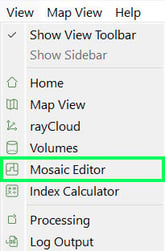
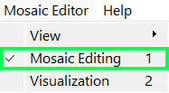
2. 메뉴 모음에서 모자이크 편집기 > 모자이크편집을.
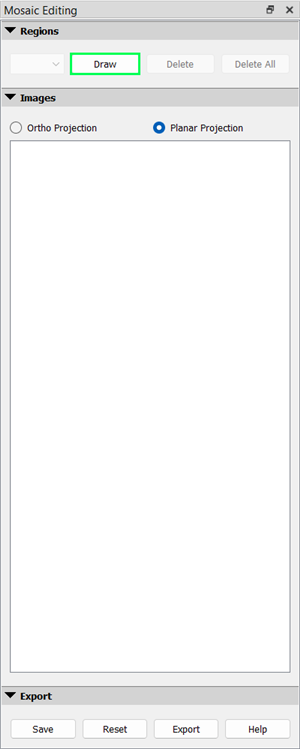
3. 사이드바의 영역 섹션 에서 그리기를 클릭합니다 .
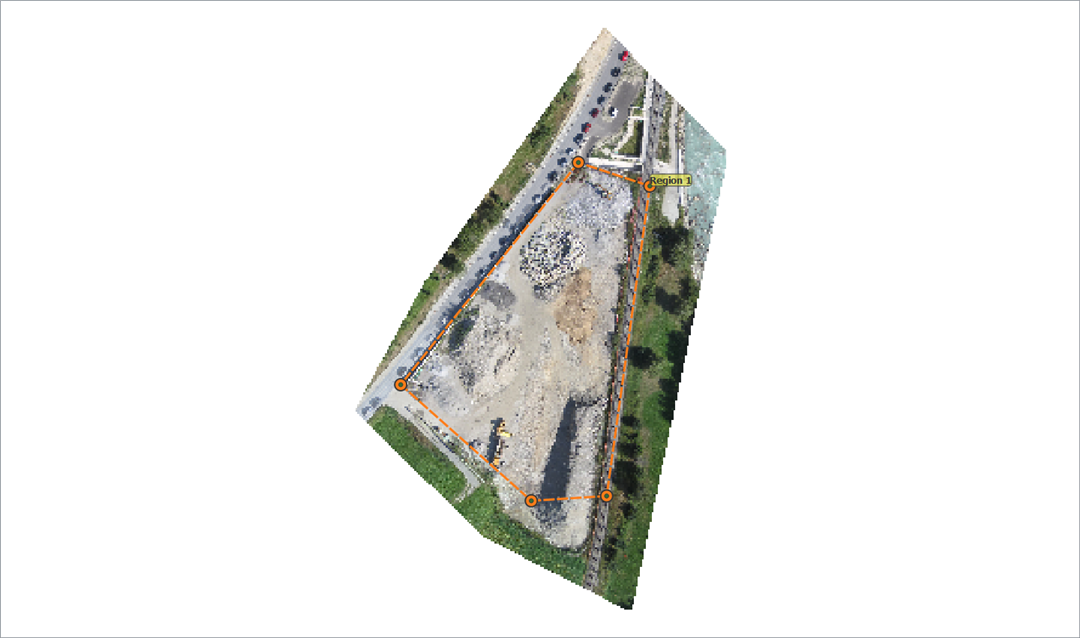
3. 모자이크 보기 에서 왼쪽 클릭하여 영역의 꼭짓점을 삽입하고, 오른쪽 클릭하여 마지막 꼭짓점을 그린 다음 다각형을 닫습니다. 4. (선택 사항) 영역의 모양을 편집하려면 꼭짓점을 드래그하여 새 위치로 이동하면서 왼쪽 클릭합니다.
5. (선택 사항) 해당 영역에 대해 선택된 투영법을 변경합니다
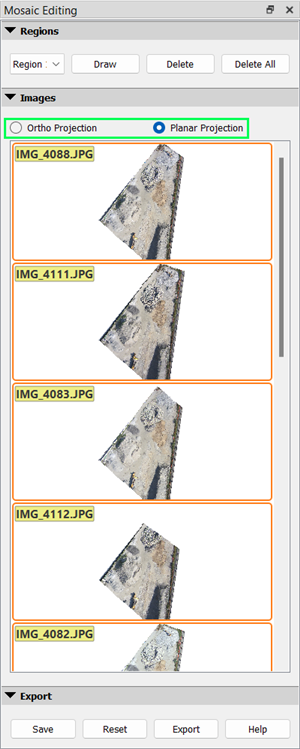
5.1 사이드바의 이미지 섹션에서 직교 투영 또는 평면 투영을 선택합니다 .
메모:
- 직교 투영법: 직교 투영법은 거리를 유지하며 측정 용도에 특화된 모자이크 이미지에 사용할 수 있습니다.
- 평면 투영: 평면 투영은 거리를 보존하지는 않지만, 건물 모서리와 같은 급격한 경계면에서 직교 투영보다 왜곡이 적습니다. 따라서 측정 용도의 모자이크 이미지에는 평면 이미지를 사용하는 것을 권장하지 않습니다. 평면 투영의 주된 용도는 직교 모자이크의 시각적 효과를 개선하는 것입니다..
5.2. 평면 투영 에서 이미지를 선택 하거나 직교 투영 에서 하나 이상의 이미지를 선택합니다 . 여러 이미지를 선택하면 이미지가 합성됩니다.
변경 사항을 되돌릴 수 있습니다
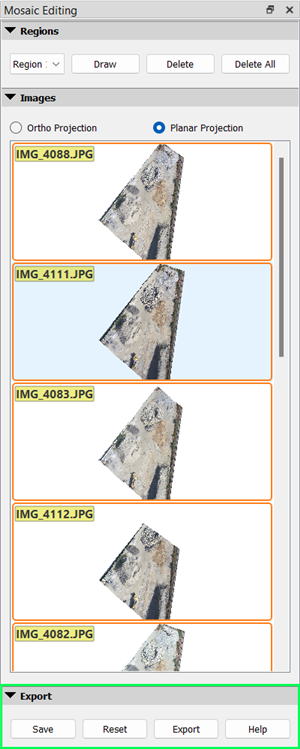
- 표시된 모자이크를 초기화합니다. 마지막으로 저장하고 내보낸 편집된 모자이크가 표시됩니다.
참고: 모자이크 이미지를 새로 고치려면 확대/축소를 강하게 하거나 프로젝트를 닫았다가 다시 열어야 합니다.
- DSM 및 정사영상 출력 파일을 사용하여 표시된 모자이크를 재설정하십시오 . 사이드바의 ' 내보내기 ' 섹션에서 '재설정'을 클릭하십시오 .
참고: 재설정 옵션은 그려진 영역을 재설정하지 않습니다 .
2. 변경 사항을 저장하세요
1. 사이드바의 '내보내기' 섹션에서 '저장'을 클릭합니다 .
참고: 그린 영역을 저장한 후에는 저장된 편집 내용에 영향을 주지 않고 삭제할 수 있습니다. 편집 내용은 프로젝트를 닫을 때만 손실됩니다.
3. 저장된 편집된 모자이크 이미지를 새 출력 파일로 내보냅니다
1. 사이드바의 '내보내기' 섹션에서 '내보내기'를 클릭합니다 .
경고:
- 내보낼 모든 변경 사항이 저장되었는지 확인하십시오.
- 편집된 모자이크를 내보내면 3단계에서 생성된 모든 모자이크가 덮어쓰여집니다.
- 처리 옵션에서 선택하면 그리드 DSM과 다양한 정사영상 형식(GeoTIFF, Google Maps Tiles 등)이 다시 생성됩니다.