
네트워크 제한으로 인해 PIX4Dmapper 제대로 시작되지 않을 수 있습니다. 회사 네트워크, 프록시 서버 또는 보안 정책으로 인해 소프트웨어 시작에 필요한 연결이 차단될 수 있습니다. 이로 인해 라이선스에 접근할 수 없거나 소프트웨어를 실행할 수 없는 등의 문제가 발생할 수 있습니다.
방화벽 구성
방화벽이 설치되어 있는 경우, PIX4Dmapper 사용되는 장치와 Pix4D 및 AWS(Amazon Web Servers) 간의 트래픽을 허용하도록 몇 가지 예외를 구성해야 합니다.
PIX4Dmapper 연결이 특정 SSL/TLS 인증서만 신뢰하도록 보장하여 보안을 강화하기 위해 인증서 고정(certificate pinning)을 구현합니다. 이는 무단 가로채기를 방지하고 서버와의 안전한 통신을 보장합니다. 허용되는 트래픽에는 다음과 같은 예외 사항을 포함하는 규칙이 있어야 합니다
항구
- 443 HTTPS 통신을 위해.
도메인
루트 Pix4D 및 AWS 레벨과 모든 하위 도메인에 대한 권한 부여는 다음과 같이 하는 것이 가장 좋습니다
- *.pix4d.com
- cloud.pix4d.com,
- account.pix4d.com,
- api.account.pix4d.com,
- 웹지스.픽스4d.com,
- prod-pix4d-*.s3.amazonaws.com,
- prod-pix4d-*.s3-accelerate.amazonaws.com:
- prod-pix4d-cloud-default.s3.amazonaws.com,
- prod-pix4d-cloud-default.s3-accelerate.amazonaws.com,
- prod-pix4d-cloud-eu-central-1.s3.amazonaws.com,
- prod-pix4d-cloud-eu-central-1.s3-accelerate.amazonaws.com,
- prod-pix4d-cloud-kkc.s3.amazonaws.com,
- prod-pix4d-cloud-kkc.s3-accelerate.amazonaws.com,
- prod-pix4d-private-cloud-kr-ap-northeast-2.s3.amazonaws.com,
- prod-pix4d-private-cloud-kr-ap-northeast-2.s3-accelerate.amazonaws.com.
팁: 전체 도메인 목록을 입력하는 것은 선택 사항입니다. 나열된 세 개의 주요 도메인 이름만 사용하더라도 이 설정은 올바르게 작동합니다.
- *.pix4d.com
- prod-pix4d-*.s3.amazonaws.com
- prod-pix4d-*.s3-accelerate.amazonaws.com
프록시 서버 구성 설정 방법
인터넷 연결에 프록시 서버를 사용하는 경우 다음과 같이 프록시 설정을 입력하십시오
-
설정 프록시 창을 여는 방법 은 다음과 같습니다
- 소프트웨어에 로그인할 때: PIX4Dmapper 로그인 창 "프록시.
- 언제든지: 메뉴 막대에서 도움말 > 설정...을
- 드롭다운 목록에서 '프록시 없음'을.

- 조직의 시스템 관리자 또는 IT 관리자에게 어떤 옵션을 선택해야 하는지 문의하십시오(시스템 설정 사용, Socks5, Http). 어떤 옵션을 선택해야 할지 모르는 경우 시스템 설정 사용을 선택하십시오.
- Socks5 또는 HTTP를 선택한 경우 프록시 호스트 이름 과 포트 번호를 입력하십시오. 호스트 이름은 일반적으로 조직의 도메인입니다. 포트 번호는 일반적으로 4자리 숫자이지만 4자리 숫자로만 제한되지는 않습니다.
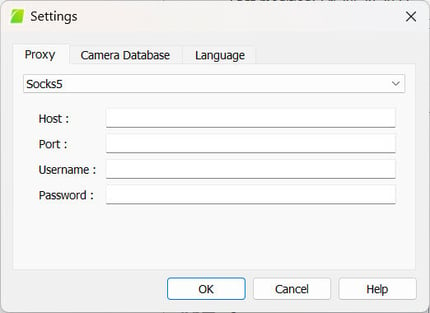
- Socks5 또는 Http를 선택한 경우 프록시 사용자 이름 과 비밀번호를 입력하십시오 .
- 확인 을 클릭하세요 .