
이 문서에서는 PIX4Dmapper 데이터베이스에서 카메라 모델을 편집하는 방법을 설명합니다.
이 기사에서는
이미지 속성 편집기
카메라 모델을 편집하려면 먼저 이미지 속성 편집기. 다음 방법 중 하나를 통해 접근할 수 있습니다.
- 메인 메뉴에서 프로젝트 > 이미지 속성 편집기...를 선택하세요.
- 메인 메뉴에서 카메라 아이콘을 클릭합니다.

- 새 프로젝트를 생성할 때 새 프로젝트 마법사에서 이미지를 불러온 후 이미지 속성 창이 나타납니다.
이미지 속성 편집기를 연 후 [편집]을 클릭하세요.
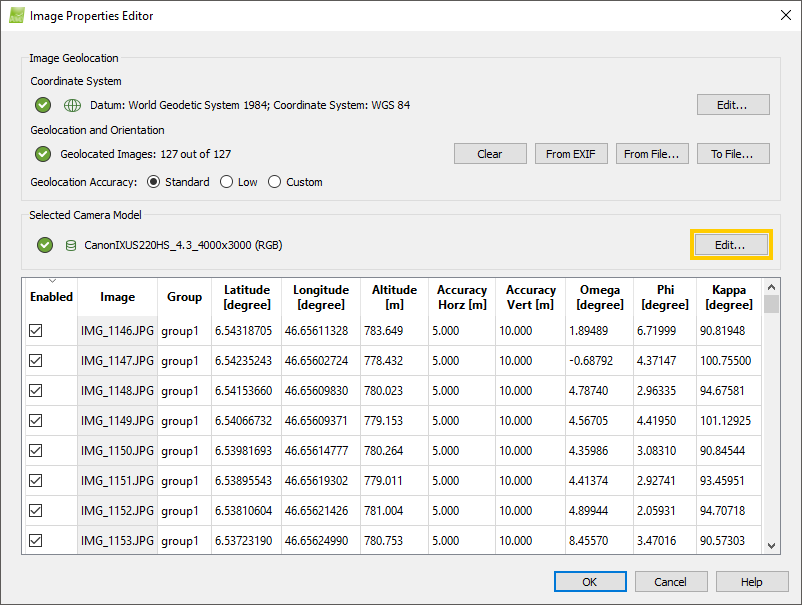
카메라 모델을 편집하는 방법:


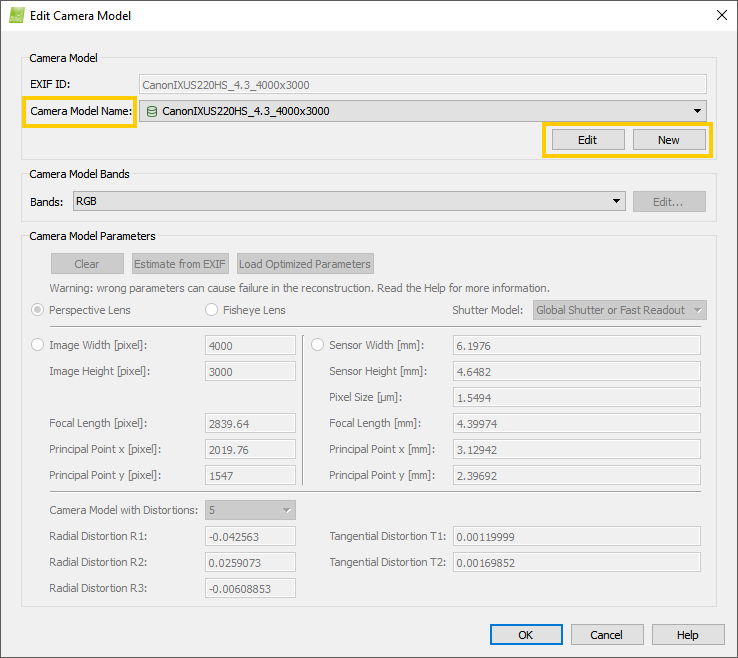
카메라 모델을 다른 기존 카메라 모델로 변경하려면:
1. '카메라 모델' 섹션에서 '카메라 모델명' 드롭다운 목록을 클릭합니다 . 2. 오른쪽 스크롤 막대를 사용하여 사용 가능한 여러 카메라 모델 사이를 이동하고 원하는 카메라 모델을 클릭합니다.
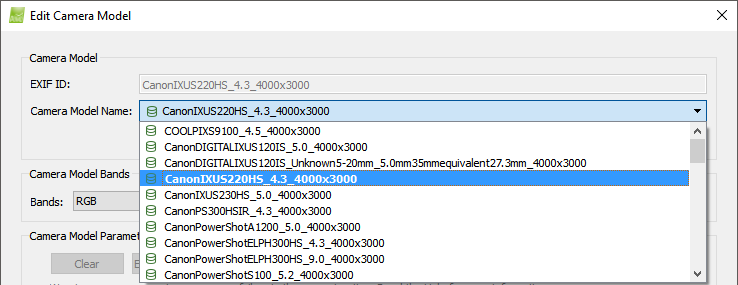
3. '카메라 모델 매개변수' 섹션에서 선택한 카메라에 대해 설정된 카메라 내부 매개변수를 확인하십시오. 내부 카메라 매개변수가 사용 중인 카메라와 일치하지 않으면 아래 지침에 따라 카메라 모델을 수정하십시오.
 소프트웨어 내부 카메라 모델 데이터베이스에 존재하는 카메라 모델을 나타냅니다.
 사용자 카메라 모델 데이터베이스에 존재하는 카메라 모델을 나타냅니다.
 사용자가 편집한 소프트웨어 내부 카메라 모델 데이터베이스에 있는 카메라 모델을 나타냅니다.
 EXIF 데이터에서 매개변수를 추출한 카메라 모델을 나타냅니다.
 프로젝트 파일에서 가져온 카메라 모델을 나타냅니다.
- 프로젝트 처리가 완료되었고, 품질 보고서의 품질 검사 섹션 카메라 최적화 초기 초점 거리와 최종 초점 거리의 상대적 차이가 5%를 초과하는 경우(노란색 체크 표시) 카메라 초기값을 최적화된 값으로 변경하십시오. 자세한 내용은 " 카메라 초기값을 최적화된 값으로 변경하는 방법"을
- 또는, 해당 카메라 모델을 사용하여 처리된 프로젝트가 없지만 카메라 모델의 값이 알려진 값과 상당히 다른 경우.
기존 카메라 모델을 수정하려면 다음과 같이 하세요
1. 위 안내에 따라 편집할 카메라 모델을 선택합니다. 2. '카메라 모델' 섹션에서 '편집'을 클릭합니다 .
3. 원근 렌즈 또는 어안 렌즈 중에서 렌즈 유형을 선택합니다 
4. 매개변수 값을 변경하여 편집합니다. [지우기]를 클릭하면 매개변수를 초기화할 수 있습니다. 이미지의 EXIF 데이터에 카메라 모델에 대한 충분한 정보가 있는 경우, [EXIF에서 추정]을 클릭하여 EXIF 데이터에서 매개변수를 추정할 수 있습니다 . 5. 편집된 정보를 저장하는 방법은 두 가지가 있습니다.
- 카메라 모델을 카메라 데이터베이스에 저장하려면 [데이터베이스에 저장] (카메라 모델 이름이 아이콘
 으로 표시됨)을 클릭한 다음 [확인].
 - 또는 카메라 모델을 프로젝트에만 사용하고 데이터베이스에 저장하지 않을 수도 있습니다. 간단히 확인을 클릭하세요( 카메라 모델 이름이 표시된 아이콘이 나타납니다)

카메라 이름, 초점 거리, 센서 너비 x 센서 높이
카메라 모델이 감지되지 않았거나 실제 카메라 모델이 카메라 사양을 충족하지 않는 경우, 다음과 같이 새 카메라 모델을 생성할 수 있습니다
1. '카메라 모델' 섹션에서 '새로 만들기' 를 클릭합니다 . 2. 렌즈 유형을 원근 렌즈 또는 어안 렌즈 중에서 선택합니다. 3. 매개변수 값을 변경하여 편집합니다. '지우기'를 클릭하여 매개변수를 초기화할 수 있습니다 . 이미지의 EXIF 데이터에 카메라 모델에 대한 충분한 정보가 있는 경우 'EXIF 에서 추정'을 클릭하여 EXIF 데이터에서 매개변수를 추정할 수 있습니다 . 4. 새 카메라를 저장하는 방법은 두 가지가 있습니다.
- 카메라 모델을 카메라 데이터베이스에 저장하려면 [데이터베이스에 저장] (카메라 모델 이름이 아이콘
 으로 표시됨)을 클릭한 다음 [확인].
 - 또는 카메라 모델을 프로젝트에만 사용하고 데이터베이스에 저장하지 않을 수도 있습니다. 카메라 모델 이름이 표시된 아이콘이 나타나면 확인을 클릭하세요

카메라 이름, 초점 거리, 센서 너비 x 센서 높이
 편집된 카메라 모델을
  데이터베이스 카메라 모드
내부 카메라 모델 데이터베이스에서 가져온 카메라 모델이 수정된 경우, 다음 단계를 따르면 변경 사항을 되돌릴 수 있습니다
1. '카메라 모델' 섹션에서 ' 카메라 모델 이름' 드롭다운 목록을 클릭합니다 . 2. 재설정할 카메라 모델을 선택합니다. 3. ' 복원'을 클릭합니다 . 4. '확인'을 클릭합니다 .