
1단계 초기 처리 과정에서 이미지가 보정되지 않은 경우 , rayCloud를 사용하여 수동으로 보정할 수 있습니다 . 이 문서에서는 에서 보정되지 않은 카메라(이미지)를 보정하는 방법에 대한 단계별 지침을 제공합니다 PIX4Dmapper.
이미지를 보정하려면 해당 이미지의 충분한 키포인트가 프로젝트의 다른 이미지들과 정확하게 일치해야 합니다. 최소 두 개 이상의 이미지에서 일치하는 각 키포인트는 3D 포인트를 생성할 수 있게 합니다. 보정되지 않은 이미지는 다른 이미지와의 일치점을 찾지 못했거나, 일치하는 키포인트가 정확하다고 표시되지 않았기 때문에 보정되지 않습니다. 따라서 이 이미지를 보정하려면 보정된 이미지들과의 새로운 일치점을 수동으로 정의해야 합니다.
카메라를 수동으로 보정하려면 다음 단계를 따르세요
1. 메뉴 모음에서 보기 > 레이클라우드를 클릭합니다 . 2. 레이클라우드 에서 보정되지 않은 카메라를 클릭합니다 . 3. 오른쪽 사이드바의 선택 섹션에 선택한 카메라에 해당하는 점들이 이미지에 표시됩니다.
- 빨간색 십자 표시: 다른 이미지의 어떤 키포인트와도 일치하지 않는 자동 키포인트입니다.
- 주황색 십자 표시: 다른 이미지의 키포인트와 정확하게 일치할 가능성이 매우 높은 자동 키포인트입니다.
- 노란색 십자 표시: 선택한 이미지에 표시된 GCP, 체크포인트 또는 수동 연결점은 인라이어.
- 분홍색 십자 표시: 선택한 이미지에 표시되었지만 이상치로 간주되는 GCP, 체크포인트 또는 수동 연결 지점.
' 연결 지점' 섹션에는 선택한 카메라에 표시된 모든 연결 지점이 표시됩니다.
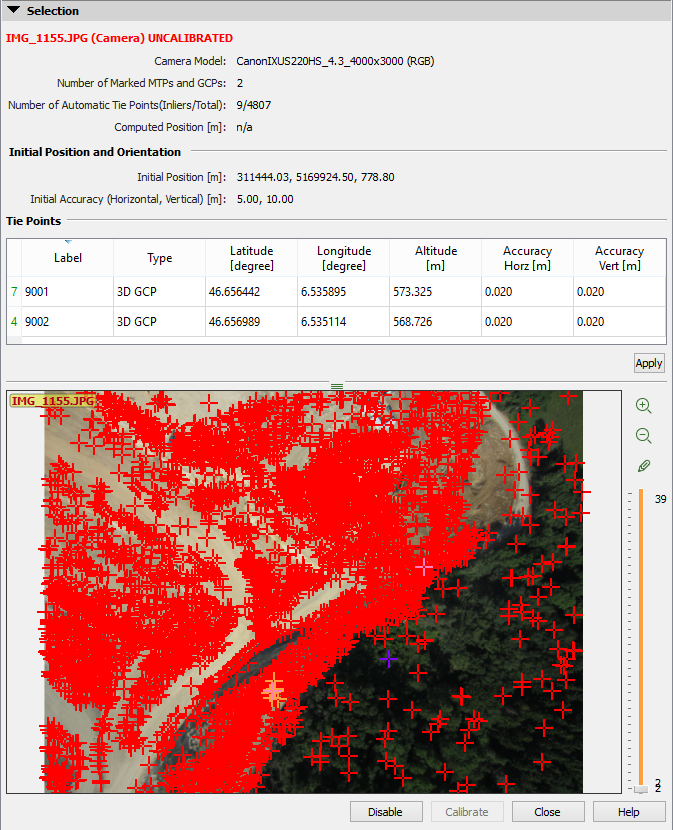
4. 빨간색 또는 주황색 십자가를 두 번 클릭합니다. 선택된 십자가가 보라색으로.
5. 각 빨간색과 주황색 십자 표시는 키포인트를 나타내며, 해당 키포인트와 일치할 확률이 높은 3D 포인트와 연결되어 있습니다. '이미지' 에는 연결된 3D 포인트를 사용하여 해당 키포인트가 나타날 수 있는 이미지 목록이 표시됩니다. 키포인트는 주황색 십자 표시 안에 주황색 원으로 표시됩니다. 해당 이미지에서 3D 포인트의 투영 위치는 녹색 십자 표시로 나타납니다.
이미지에서 제시된 지점이 보정되지 않은 카메라의 키포인트와 일치하는 경우, '키포인트에 연결'  . 이렇게 하면 표시된 이미지를 사용하여 새로운 수동 연결점이 생성됩니다.
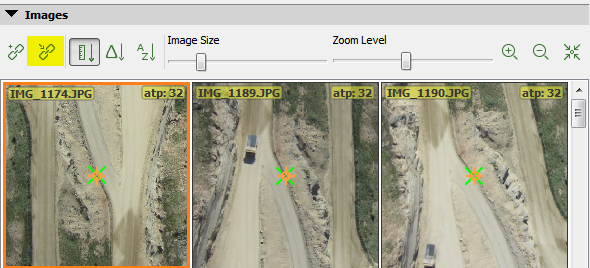
6. 매칭이 추가될 때마다 카메라 위치가 다시 추정됩니다. 이 새로운 위치는 기존 3D 포인트를 선택된 이미지에 투영하는 데 사용됩니다. 투영된 3D 포인트와 기존 키포인트 간의 재투영 오차가 작으면 해당 키포인트는 정확한 것으로 간주되어 인 라이어(Inlier) 라고 합니다 . 이러한 인라이어는 주황색 십자 표시로 나타납니다. 7. 다른 기존 포인트 ( 최소 3개 ) 를 연결 하거나 새로운 수동 연결 포인트 ( 최소 3개 )를 정의합니다.

8. 카메라를 보정하려면 [보정] 버튼을 누르십시오
- 이미지에는 최소 20개의 인라이어가.
- 수동으로 표시된 모든 지점(MTP)은 인라이어입니다.
10. 새 카메라 위치와 방향이 적절하면 [처리] > [다시 매칭 및 최적화]를.