
다음과 같은 것이 가능합니다:
1. 메뉴 모음에서 보기 > 레이클라우드(rayCloud)를 클릭합니다.
2. 왼쪽 사이드바의 레이어 섹션에서 객체 목록을 확장하고 내보낼 객체를 마우스 오른쪽 버튼으로 클릭합니다.
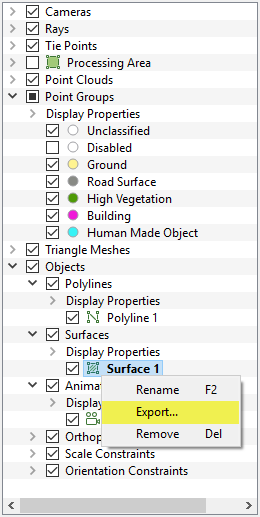
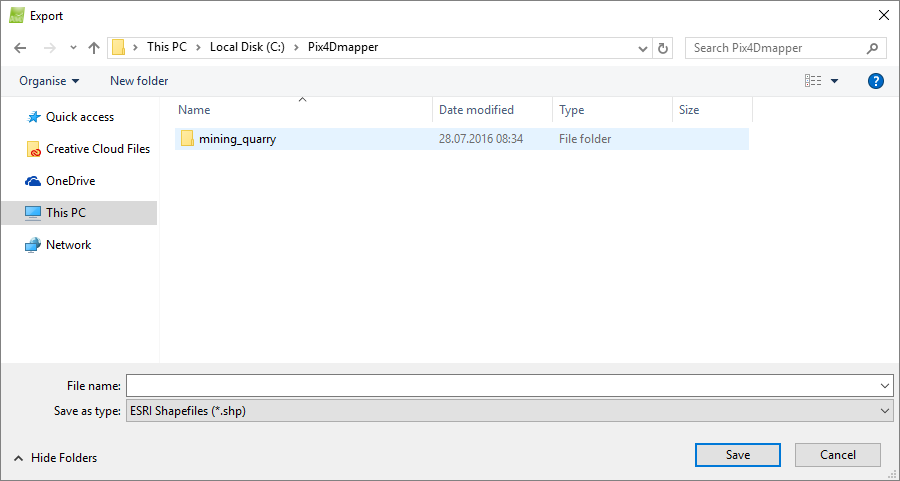
3. [내보내기...]를 클릭하면 [내보내기] 팝업 창이 나타납니다.
- 폴리 라인은 선과 꼭짓점 으로 구성되며, 각 꼭짓점 에는 수동으로 연결점이 지정됩니다.
- 표면 은 표면 자체 와 수동으로 연결된 연결점이 있는 꼭짓점 으로 구성됩니다
- 객체를 생성할 때, 애니메이션 궤적을 제외한 모든 정점에는 수동으로 연결점이 생성됩니다. 애니메이션 궤적의 경우에는 수동으로 연결점이 생성되지 않습니다.
폴리라인의 경우 기본적으로 다음 항목이 내보내집니다
- 폴리라인의 꼭짓점들이 담긴 파일입니다.
- 폴리라인의 선들이 담긴 파일입니다.
표면의 경우 기본적으로 다음 항목이 내보내집니다
- 표면의 꼭짓점들이 담긴 파일입니다.
- 표면이 있는 파일.
4. 객체를 저장할 경로로 이동합니다. 5. 파일 이름 에 원하는 파일 이름을 입력합니다. 6. (선택 사항) 저장 형식 은 기본적으로 ESRI 셰이프파일(*.shp) 이 선택되어 있습니다. 다른 출력 형식으로 변경하려면 ESRI 셰이프파일(*.shp)을 클릭하고 원하는 형식을 선택합니다. 다음 옵션이 나타납니다.
- ESRI 셰이프파일(*.shp)
- 오토캐드 DXF (*.dxf)
- Microstation DGN (*.dgn)
- 키홀 마크업 언어(*.kml)
7. 저장을 클릭하세요.
1. 메뉴 모음에서 보기 > 레이클라우드(rayCloud)를 클릭합니다.
2. 왼쪽 사이드바의 레이어 섹션에서 객체 목록을 확장하고 내보낼 객체를 마우스 오른쪽 버튼으로 클릭합니다.
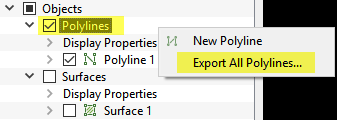
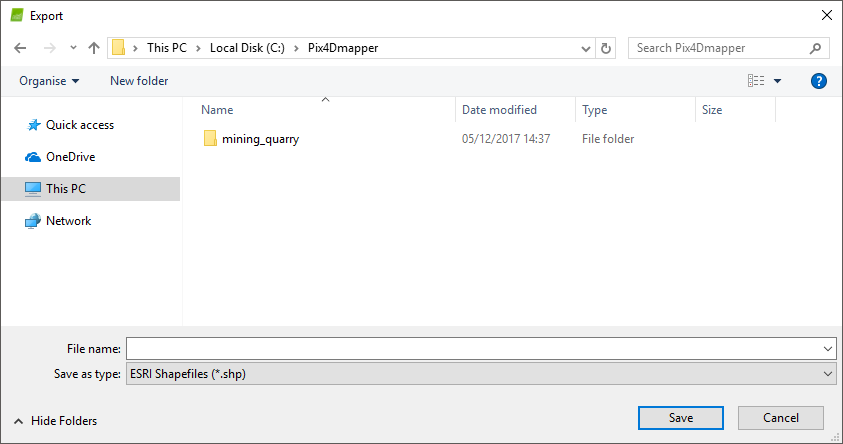
3. [모든 폴리라인 내보내기... / 표면 내보내기...]를 클릭하면 내보내기 팝업 창이 열립니다.
- 폴리 라인은 선과 꼭짓점 으로 구성되며, 각 꼭짓점 에는 수동으로 연결된 연결점이 있습니다.
- 표면 은 표면 자체 와 수동으로 연결된 연결점이 있는 꼭짓점 으로 구성됩니다
- 객체를 생성할 때, 애니메이션 궤적을 제외한 모든 정점에는 수동으로 연결점이 생성됩니다. 애니메이션 궤적의 경우에는 수동으로 연결점이 생성되지 않습니다.
폴리라인의 경우 기본적으로 다음 항목이 내보내집니다
- 폴리라인의 꼭짓점들이 담긴 파일입니다.
- 폴리라인의 선들이 담긴 파일입니다.
표면의 경우 기본적으로 다음 항목이 내보내집니다
- 표면의 꼭짓점들이 담긴 파일입니다.
- 표면 정보가 담긴 파일입니다.
4. 객체를 저장할 경로로 이동합니다. 5. '파일 이름' 에 원하는 파일 이름을 입력합니다. 6. (선택 사항) ' 다른 이름으로 저장' 에서 ESRI 셰이프파일(*.shp)이 기본적으로 선택되어 있습니다. 다른 출력 형식으로 변경하려면 ESRI 셰이프파일(*.shp)을 클릭하고 원하는 형식을 선택합니다. 다음 옵션이 나타납니다.
- ESRI 셰이프파일(*.shp)
- 오토캐드 DXF (*.dxf)
- Microstation DGN (*.dgn)
- 키홀 마크업 언어(*kml)
7. 저장을 클릭하세요.