
이 문서에서는 인덱스와 수식을 편집, 생성 및 삭제하는 방법에 대한 단계별 지침을 제공합니다.
지수 계산기를 사용하면 다음과 같은 작업을 수행할 수 있습니다
인덱스 편집 - PIX4Dmapper 인덱스 데이터베이스의 수식
1. 메뉴 모음에서 보기 > 색인 계산기를 클릭합니다. 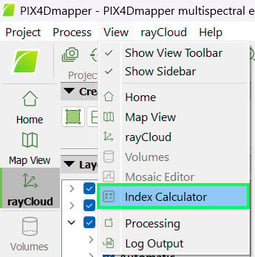
2. 색인 계산기 사이드바의 3. 색인 맵 섹션에서 색인...을 클릭합니다
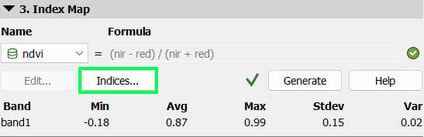
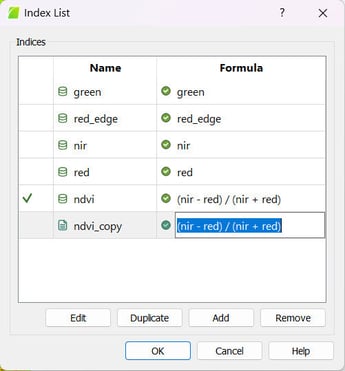
3. 편집할 인덱스를 선택하고 복제를 클릭합니다. " IndexName_copy " 라는 이름의 새 인덱스가 생성됩니다.
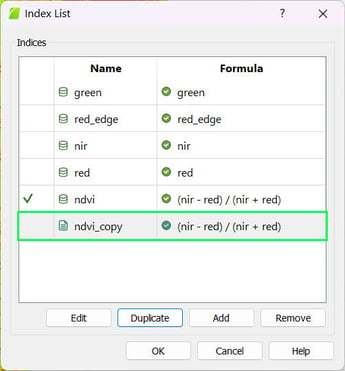
-
 : 의 인덱스입니다 PIX4Dmapper 인덱스 데이터베이스 PIX4Dmapper 인덱스 데이터베이스 목록 PIX4Dmapper 인덱스 데이터베이스 목록을.
 -
 : 사용자 정의 인덱스.
  : 사용자가 일부 값을 수정한 인덱스입니다.
 : .p4d 파일의 인덱스입니다.
4. (선택 사항) 인덱스 이름을 변경합니다
4.1. 인덱스 이름을 클릭하여 인덱스를 선택합니다.
4.2. 인덱스 이름을 두 번 클릭합니다.
4.3. 이름을 편집합니다.
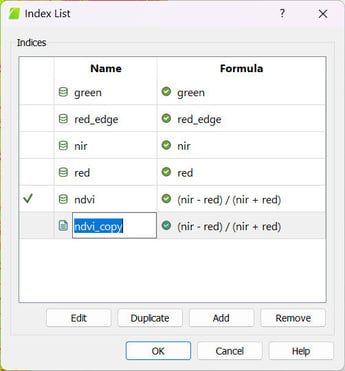
5. (선택 사항) 수식 표현식을 변경합니다. 수식 표현식을 변경하는 방법은 두 가지가 있습니다
1. 수식을 두 번 클릭하면:
1.1. 인덱스 이름을 클릭하여 인덱스를 선택합니다.
1.2. 수식을 두 번 클릭합니다.
1.3. 수식을 편집합니다.
2. [편집]을 클릭하면:
2.1. 인덱스 이름을 클릭하여 인덱스를 선택합니다.
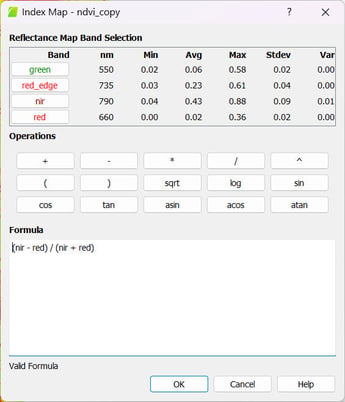
2.2. [편집]을.
2.3. [수식 편집기]를 수식을 변경합니다. 수식 편집기 및 사용 방법 [메뉴 보기] > [인덱스 계산기] > [사이드바] > [인덱스 맵] > [인덱스 맵(수식 편집기)]을.
2.4. 수식 작성이 완료되면 [확인]을.
6. 색인 목록 팝업에서 다음을 클릭합니다
- 확인 : 인덱스 목록을 닫고 3. 인덱스 맵 섹션에 인덱스 목록 에서 마지막으로 선택한 인덱스를 표시합니다
- 취소 : 색인 목록을 닫고 3 절 색인 맵에서 색인 목록을 열기 전에 선택한 색인을 표시합니다 .
1. 메뉴 모음에서 보기 > 지수 계산기를 클릭합니다.
2. 인덱스 계산기 사이드바의 3. 인덱스 맵 섹션에서 인덱스...를
클릭합니다. 3. (선택 사항) 인덱스 이름을 변경합니다.
3.1. 인덱스 이름을 클릭하여 인덱스를 선택합니다.
3.2. 인덱스 이름을 두 번 클릭합니다.
3.3. 이름을 편집합니다.
4. (선택 사항) 수식을 변경합니다. 수식 표현을 변경하는 방법은 두 가지가 있습니다
1. 수식을 두 번 클릭하면:
1.1. 인덱스 이름을 클릭하여 인덱스를 선택합니다.
1.2. 수식을 두 번 클릭합니다.
1.3. 수식을 편집합니다.
2. [편집]을 클릭하면:
2.1. 인덱스 이름을 클릭하여 인덱스를 선택합니다.
2.2. [편집]을.
2.3. [수식 편집기]를 수식을 변경합니다. 수식 편집기 및 사용 방법 [메뉴 보기] > [인덱스 계산기] > [사이드바] > [인덱스 맵] > [인덱스 맵(수식 편집기)]을.
2.4. 수식 작성이 완료되면 [확인]을.
5. 색인 목록 창에서 다음을 클릭합니다
- 확인 : 인덱스 목록을 닫고 3.인덱스 맵 섹션에 인덱스 목록 에서 마지막으로 선택한 인덱스를 표시합니다 .
- 취소 : 색인 목록을 닫고 3 절 색인 맵에서 색인 목록을 열기 전에 선택한 색인을 표시합니다 .
1. 메뉴 모음에서 보기 > 지수 계산기를 클릭합니다.
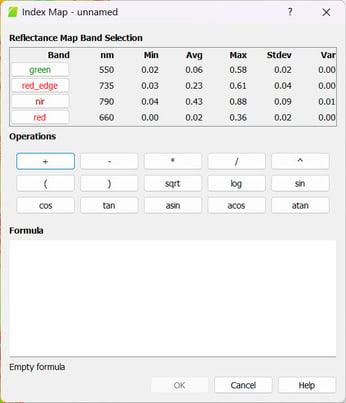
2. 지수 계산기 사이드바의 3. 지수 맵 섹션에서 지수...를 클릭합니다. 3. 추가를 클릭합니다 . 수식 편집기 팝업 창이 나타납니다.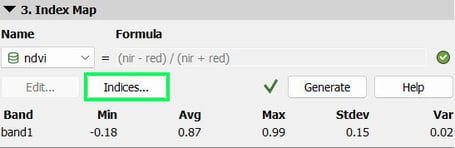
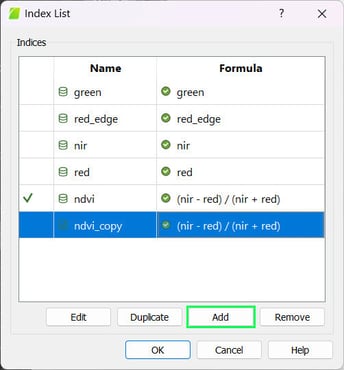
- 반사율 맵이 생성된 경우:
- 반사율 맵이 생성되지 않은 경우:
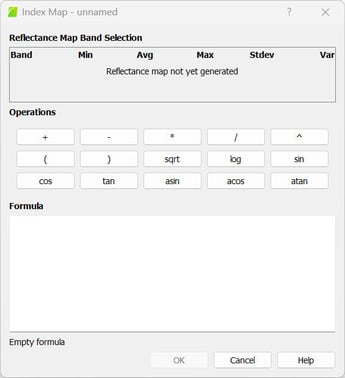
4. 수식 편집기를 사용하여 수식을 편집합니다. 반사율 맵이 생성된 경우, 반사율 맵 밴드 선택 에서 선택한 밴드를 사용합니다 . 반사율 맵이 생성되지 않은 경우, 수식을 직접 입력하여 인덱스를 구성합니다. 수식 편집기 및 사용 방법에 대한 자세한 내용은 메뉴 보기 > 인덱스 계산기 > 사이드바 > 3. 인덱스 맵 > 인덱스 맵(수식 편집기)을 참조하십시오 . 5. 수식 작성이 완료되면 확인을 클릭합니다 .
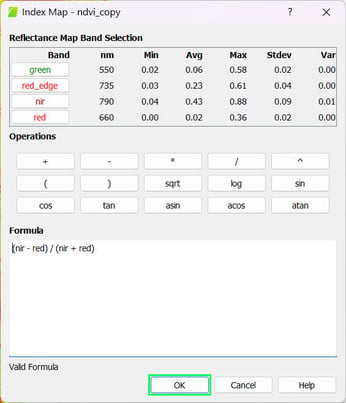
6. 기본적으로 새 인덱스는 " 이름 없음 " 이라는 이름으로 생성됩니다 . 7. (선택 사항) 새 인덱스 이름을 변경합니다.
7.1. 인덱스 이름을 클릭하여 인덱스를 선택합니다.
7.2. 인덱스 이름을 두 번 클릭합니다.
7.3. 이름을 편집합니다.
8. 색인 목록 창에서 다음을 클릭합니다
- 확인 : 인덱스 목록을 닫고 3. 인덱스 맵 섹션에 인덱스 목록 에서 마지막으로 선택한 인덱스를 표시합니다
- 취소 : 색인 목록을 닫고 3 절 색인 맵에서 색인 목록을 열기 전에 선택한 색인을 표시합니다 .
1. 메뉴 모음에서 보기 > 색인 계산기를 클릭합니다.
2. 색인 계산기 사이드바의 3. 색인 맵 섹션에서 색인...을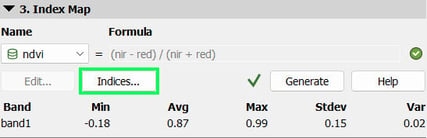
클릭합니다. 3. 삭제할 색인을 선택합니다. 4. 제거를.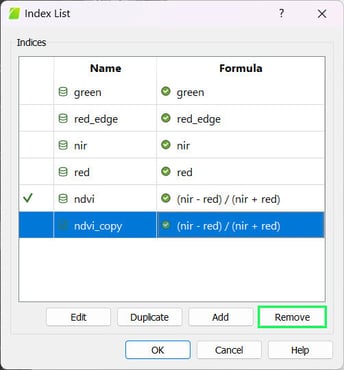
클릭합니다 5. 색인 목록 창에서 다음을 클릭합니다.
- 확인 : 인덱스 목록을 닫고 3. 인덱스 맵 섹션에 인덱스 목록 에서 마지막으로 선택한 인덱스를 표시합니다
- 취소 : 색인 목록을 닫고 3 절 색인 맵에서 색인 목록을 열기 전에 선택한 색인을 표시합니다 .