섹션 4. 색상표 및 처방 다양한 매개변수를 조정할 수 있습니다.
중요: 단계
초기 처리가 완료되고 지수 계산기 반사율 지도 및 지수 지도가 생성된 후에 사용할 수 있습니다.
수업 수를 변경하세요
수업 수는 최소 2개 최대 32개.
기본적으로 수업 수는 다음과 같이 설정되어 있습니다 5.
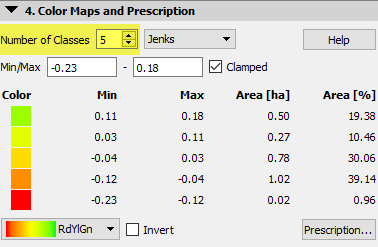
- 화살표를 눌러 수업 수를 늘리거나 줄이세요
-
 수업 수를 늘리세요.
 -
 수업 수를 줄이세요.
-
- 수업 수를 직접 입력하세요.
 키보드를 사용하여 숫자(2~32)를 입력하세요.
드롭다운 목록에서 분류 방법을 선택하세요
학급을 나누는 방법에는 세 가지가 있습니다
- 동일 면적,
- 등간격,
- 젠크스.
기본적으로 면적균등화 방식이 선택되어 있습니다.
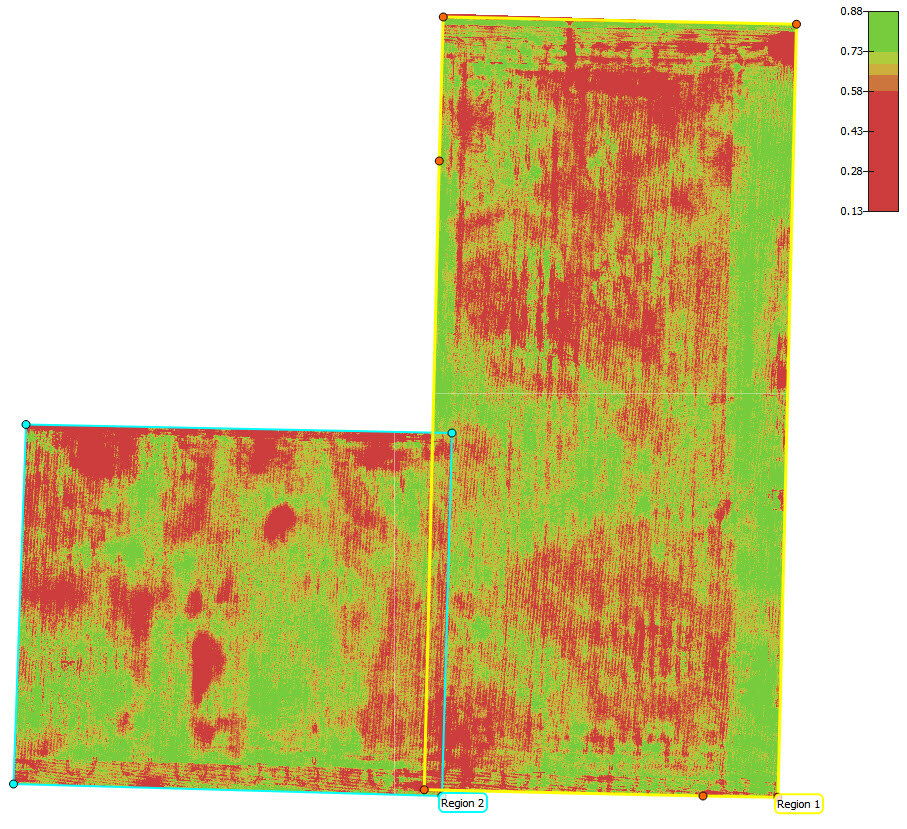
동일 면적
'면적 균등화'를 선택하면 각 인덱스 값 구간이 차지하는 면적에 따라 클래스가 정의됩니다.

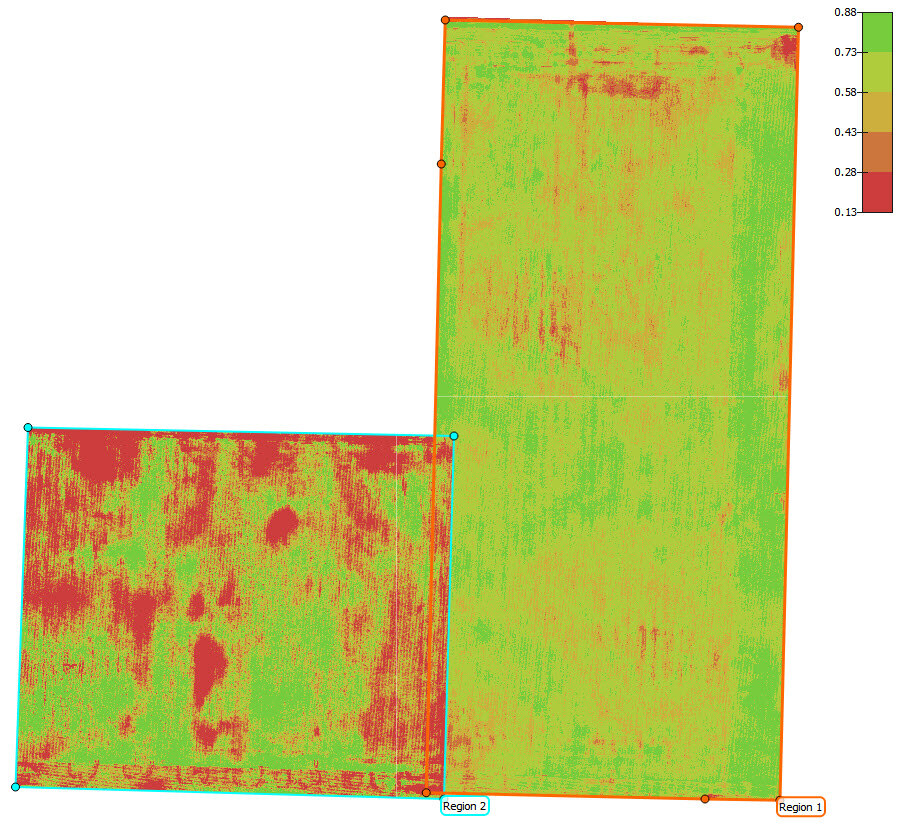
등간격
등간격이 선택되면 최소/최대 범위 내에서 간격이 균등하게 나뉩니다.

젠크스
Jenks를 선택하면 Jenks 자연 분할 최적화 방법을 사용하여 구간이 나뉩니다. 자세한 내용은 Wikipedia를.

범위를 설정하려면 최소 및 최대 인덱스 값을 입력하십시오
최소 /최대 값은 반사율 맵의 최소/최대값과 동일하지 않습니다. 소프트웨어는 기본적으로 히스토그램 가장자리의 이상치를 제거합니다. 필요한 경우 값을 수정할 수 있습니다.
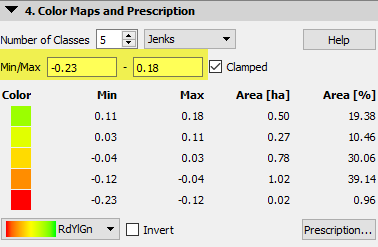
- 선택한 범위( 최소 / 최대 ) 를 벗어난 인덱스 값을 가진 픽셀을 선택한 인덱스 값의 최소 또는 최대 색상으로 표시하려면 '클램핑' 상자를 선택하십시오.
- 선택한 범위( 최소 / 최대 ) 를 벗어난 인덱스 값을 가진 픽셀을 투명하게 표시하려면 '제한됨' 상자의 선택을 해제하십시오.
각 계열별 처방전을 입력하세요
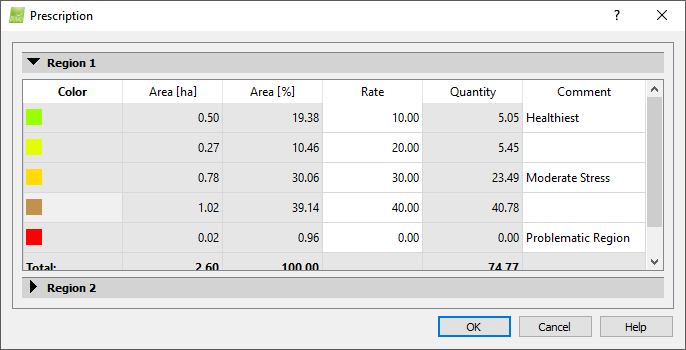
- '처방전'을 클릭하여 처방전 팝업 창을 여세요
- (선택 사항) 각 분류별로 '댓글' 열에 현장 조사에서 얻은 정보를 바탕으로 댓글을 입력하세요. 예를 들어, 현장에서 기록한 내용을 토대로 식물의 건강 상태에 대한 댓글을 작성할 수 있습니다.
- (선택 사항) 각 등급별로 '비율 ' 사용할 비료 종류에 따라 비율 값을 입력하십시오.
- (선택 사항) 클래스를 .shp 파일로 내보낼 수 있습니다. 이 파일은 트랙터의 비료 살포 화면에 직접 불러올 수 있습니다. 자세한 내용은 메뉴 보기 > 인덱스 계산기 > 사이드바 > 5. 내보내기를.
참고: 요금 값에는 단위가 있습니다. 사용자는 계약자 콘솔의 단위에 따라 적용 요금을 정의할 수 있습니다.