
GeoSetter를 사용하여 GPX 파일로 이미지의 지리적 위치를 지정하려면 다음과 같이 하십시오 .
1. GeoSetter를 실행합니다. 2. 메뉴 모음에서 이미지 > 폴더 열기를 클릭 하고 이미지가 포함된 폴더를 찾아 선택합니다. 3. 메뉴 모음에서 보기 > 트랙을 클릭합니다 . 트랙 창이 메인 창의 오른쪽 하단에 열립니다. 4. 트랙 창 에서 트랙 파일 열기 아이콘을 클릭합니다 .
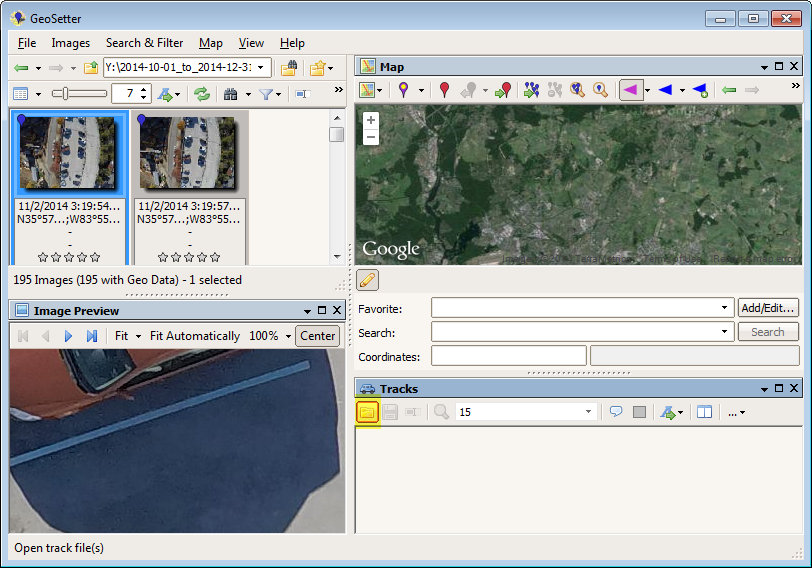
5. '트랙 열기' 창에서 가져올 GPX 파일을 찾아 엽니다. 6. '트랙' 창에서 '트랙 포인트 목록 표시' 아이콘을 클릭하여 트랙 목록을 표시합니다. 7. '트랙' 창의 트랙 목록에서 이미지 세트에서 고유하고 쉽게 식별할 수 있는 트랙을 선택합니다. 선택한 트랙은 메인 창 오른쪽 상단에 표시되는 '지도 ' 창 에 빨간색 마커로 나타납니다
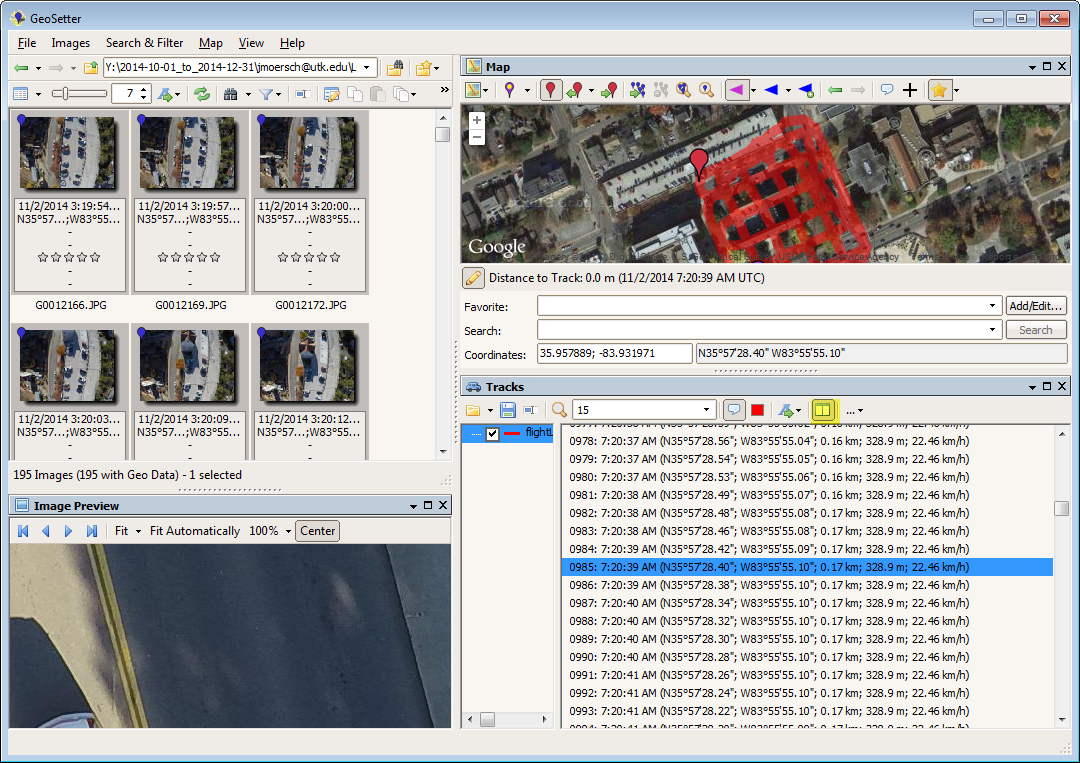
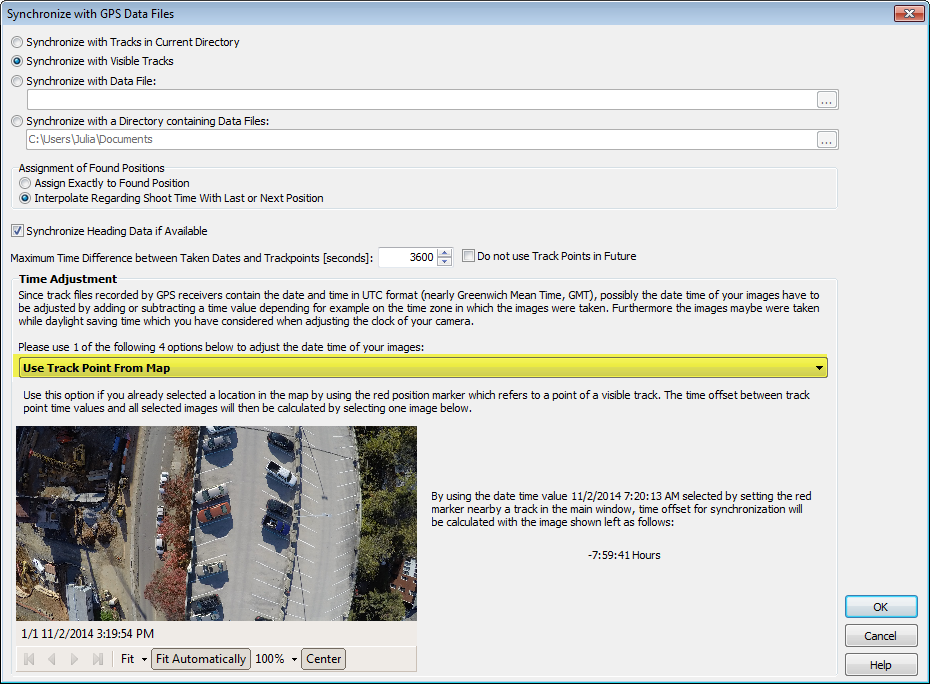
8. 왼쪽 상단 창에서 모든 이미지를 선택합니다. 9. 메뉴 모음에서 이미지 > GPS 데이터 파일과 동기화...를 선택합니다 . 10. GPS 데이터 파일과 동기화 창의 시간 조정 섹션에서 지도에서 트랙 포인트 사용을 선택합니다 . 11. GPS 데이터 파일과 동기화 창의 시간 조정 섹션에서 선택한 트랙에 해당하는 이미지를 선택합니다. 12. 확인을 클릭합니다 .
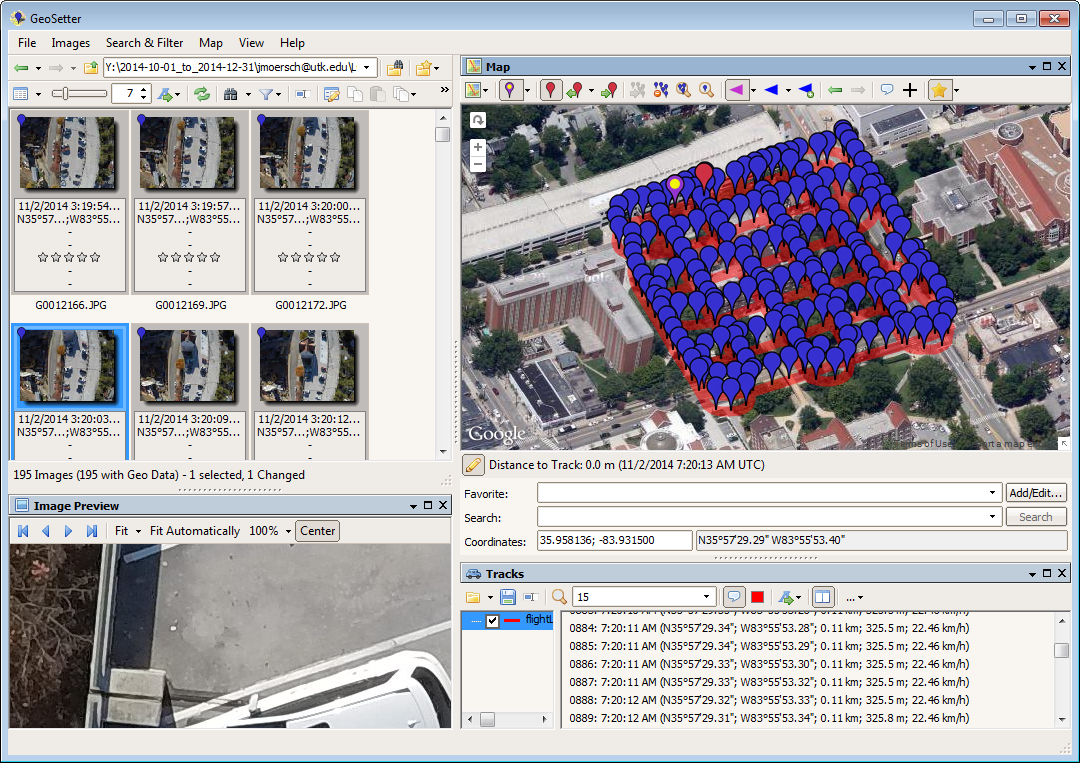
13. 이미지를 넘겨보면서 강조 표시된 위치를 확인하여 지오태깅 결과가 정확한지 확인합니다.
14. (선택 사항) 지오태깅을 더욱 정밀하게 조정해야 하는 경우 7~13단계를 반복합니다.
15. 메뉴 모음에서 이미지 > 변경 내용 저장을 지오위치 정보를 이미지의 EXIF 데이터에 저장합니다.
면책 조항: Pix4D는 고객 편의를 위해 이 정보를 제공합니다. 이 정보의 정확성에 대해서는 Pix4D는 명시적이든 묵시적이든 어떠한 보증도 하지 않습니다.