
접근 권한: 2단계
'포인트 클라우드 및 메시' 완료되면 이용 가능합니다.
중요: 처리 영역이 있는 경우 , 처리 영역 내의 데이터 포인트만 내보내집니다.
선택한 모든 포인트 그룹에 대해 선택한 속성과 형식을 유지하고 원하는 경로/파일 이름으로 고밀도 포인트 클라우드를 하나 내보낼 수 있습니다
1. 메뉴 모음에서 보기 > 레이클라우드(rayCloud)를 클릭합니다 . 2. 왼쪽 사이드바의 레이어 섹션 에서 포인트 클라우드 목록을 확장한 다음 밀집 포인트 클라우드 목록을 확장하고 내보낼 포인트 클라우드를 마우스 오른쪽 버튼으로 클릭합니다.
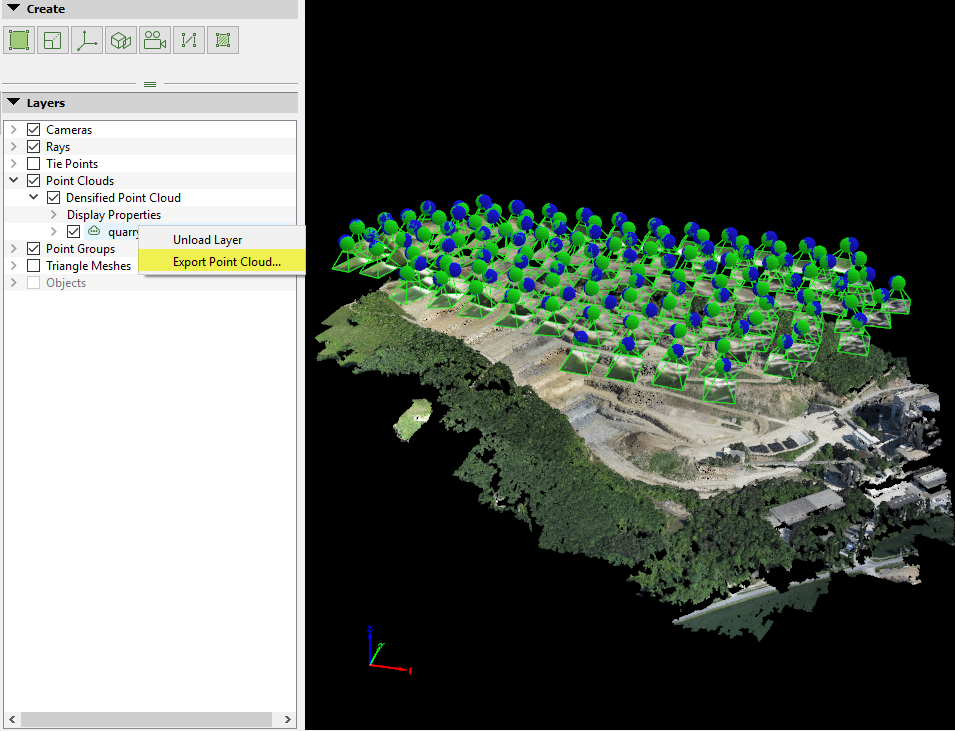
3.
[포인트 클라우드 내보내기...]를하면
[포인트 클라우드 내보내기] 팝업 창이 나타납니다.
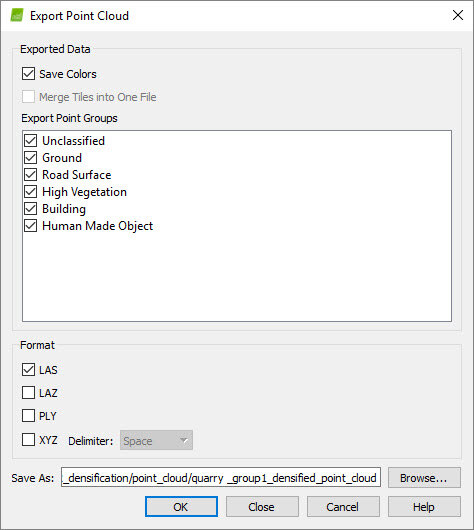
4. (선택 사항) 기본적으로 '색상 저장'이 선택되어 있습니다. 색상 정보 없이 포인트 클라우드를 .PLY 및/또는 .XYZ 파일 형식으로 내보내려면 '색상 저장'을 선택 해제하십시오
참고: .LAS 및 .LAZ 파일에는 항상 색상 정보가 포함되어 있습니다.
5.
(선택 사항) 기본적으로
'하나의 파일로 병합' 옵션은 선택되어 있지 않습니다. 생성된 포인트 클라우드가 여러 타일로 나뉘어 있는 경우, 이 옵션을 선택하여 타일들을 하나의 파일로 병합할 수 있습니다.
6.
(선택 사항) 기본적으로 모든 그룹이 내보내기 대상으로 선택되어 있습니다. 내보낼 모든 그룹을 선택하고
확인을. 선택한 모든 그룹이 하나의 파일로 내보내집니다. 포인트 그룹 생성에 대한 자세한 내용은
RayCloud에서 포인트 클라우드 편집 방법을.
경고: 비활성화된 그룹 에 속하는 포인트는 내보낼 수 없습니다.
팁: 특정 그룹의 포인트 클라우드만 내보내려면 해당 그룹만 선택하세요. 각 그룹별로 내보낼 경로를 매번 다르게 선택해야 합니다. 그렇지 않으면 포인트 클라우드가 덮어쓰여집니다.
7. 포인트 클라우드를 저장할 경로로 이동합니다.
8. 켜짐 파일 이름원하는 파일 이름을 입력하세요.
9. 다음 옵션 중에서 원하는 형식을 선택하십시오
8. 켜짐 파일 이름원하는 파일 이름을 입력하세요.
9. 다음 옵션 중에서 원하는 형식을 선택하십시오
- LiDAR LAS 파일 형식(*.las)
- 압축된 LiDAR LAS 파일 형식(*.laz)
- 폴리곤 파일 형식(*.ply)
- XYZ 파일 형식 (*.xyz)
참고: XYZ 파일 형식의 경우 구분 기호로 공백, 탭, 쉼표, 세미콜론 중에서 선택할 수 있습니다
10. 확인을.
11. 내보내기가 완료되면 알림 팝업이 나타납니다. 확인을 하거나 폴더 열기를 포인트 클라우드가 저장된 폴더를 엽니다.