
이 문서에서는 클리핑 박스 도구에 접근하는 방법과 클리핑 박스를 선택했을 때 표시되는 정보를 설명합니다. 마지막으로, 클리핑 박스 탭에 있는 각 작업 버튼의 작동 방식을 설명합니다.
접근 방법: 메뉴 모음에서
보기 > rayCloud를 rayCloud를 엽니다. 도구 모음에서 버튼을 클릭합니다
 . 오른쪽 사이드바가 메인 창의 오른쪽에 표시됩니다.
. 오른쪽 사이드바가 메인 창의 오른쪽에 표시됩니다.
클리핑
박스는 3D 뷰에 표시되고, 클리핑 박스 속성은 오른쪽 사이드바에 표시됩니다.
참고: 클리핑 박스는 표시 방식에만 영향을 미치며, 1단계 초기 처리, 2 단계 포인트 클라우드 및 메시 생성 , 또는 3단계 DSM, 정사영상 및 인덱스 생성의 결과에는 영향을 주지 않습니다 .
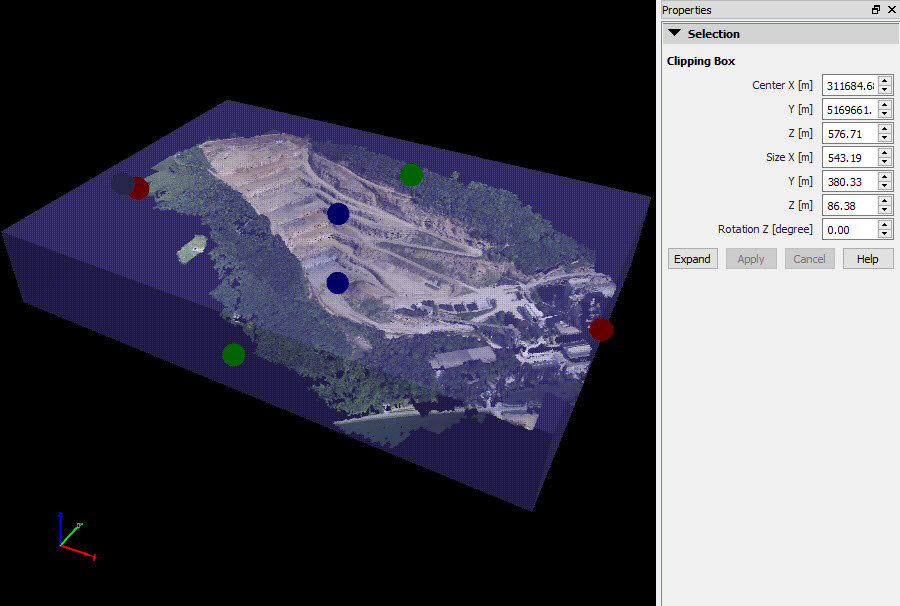
다음 정보가 표시됩니다
- 중심 X [m]: 클리핑 박스 중심의 상대적인 X 좌표입니다.
- Y [m]: 클리핑 박스 중심의 상대적인 Y 좌표입니다.
- Z [m]: 클리핑 박스 중심의 상대적인 Z 좌표.
- 크기 X [m]: 클리핑 박스의 X 변의 길이(미터)입니다.
- Y [m]: 클리핑 박스의 Y 변의 길이(미터).
- Z [m]: 클리핑 박스의 Z 변의 길이(미터).
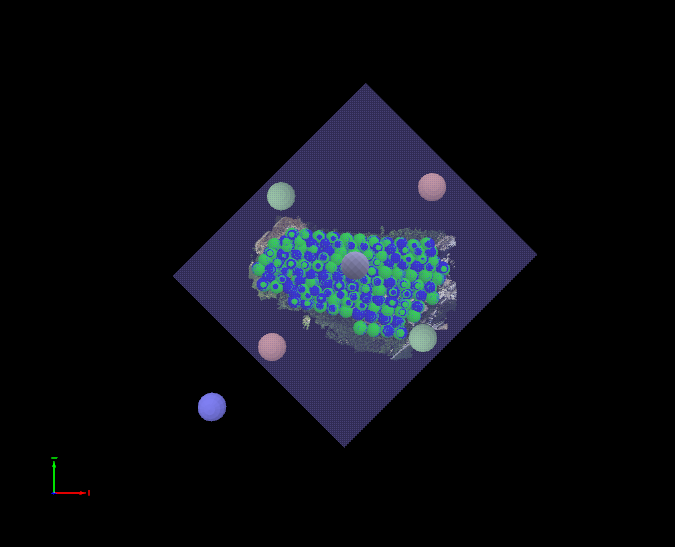
- 회전 Z [도]: 다음 사이의 각도를 나타냅니다.
- 모델의 X축과 클리핑 박스의 X축입니다.
- 모델의 Y축과 클리핑 박스의 Y축입니다.
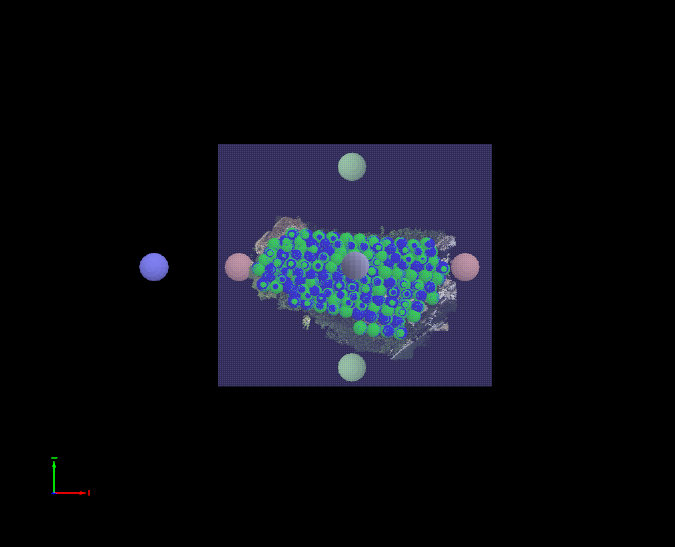
회전 0°
45도 회전
그 정보 아래에는 네 개의 버튼이 있습니다
- 확장: 모델 전체를 포함하는 새로운 클리핑 박스를 생성합니다.
- 적용: 클리핑 박스의 속성 값 변경 사항을 적용합니다.
- 취소: 클리핑 박스의 속성 값 변경 사항을 취소합니다.
- 도움말: 엽니다 PIX4Dmapper .
참고: 도구 모음에서 3D 보기의 클리핑 박스를 적용하면 클리핑 박스에 포함된 영역만 시각화할 수 있습니다.

클리핑 박스 사용 방법에 대한 단계별 지침은 rayCloud에서 클리핑 박스 사용 방법을.