
PIX4Dmapper 다양한 처리 템플릿을 제공합니다. 이 문서에서는 사용 가능한 모든 옵션을 자세히 설명합니다.
접근 방법: 메뉴 모음에서 프로세스 > 처리 옵션...을 클릭하면 처리 옵션 팝업 창이 나타납니다.
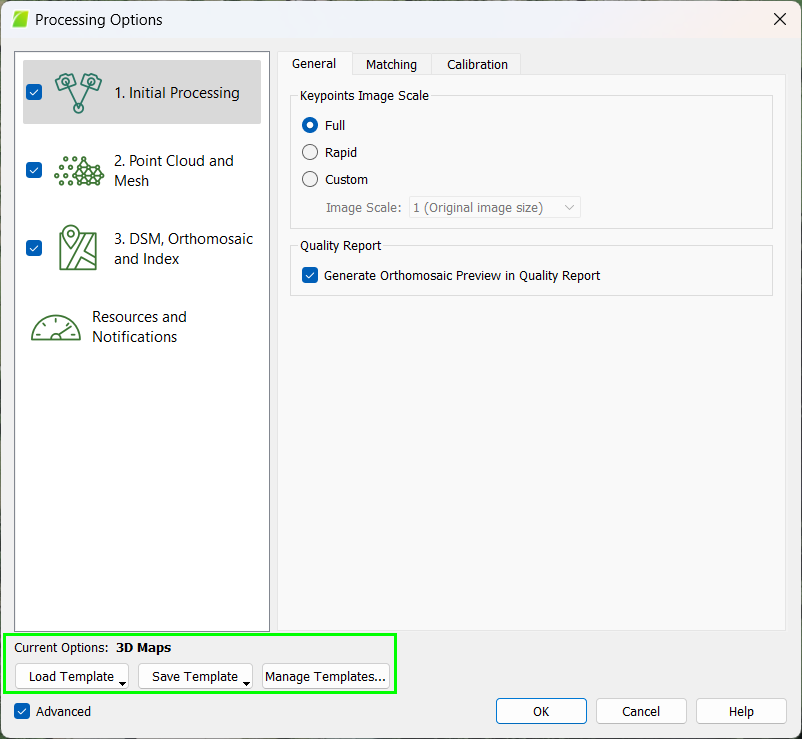
템플릿 관련 섹션에서는 다음을 수행할 수 있습니다
- 템플릿을 불러오기(선택하기)합니다.
- 사용자 지정 템플릿을 저장합니다.
- 템플릿 설명을 시각화합니다(템플릿 관리).
- 사용자 지정 템플릿의 이름과 설명을 편집합니다(템플릿 관리).
- 사용자 지정 템플릿을 삭제합니다(템플릿 관리).
- 지원 사이트에서 템플릿을 가져오세요(템플릿 관리).
이 책에는 다음 내용이 포함되어 있습니다:
- 현재 옵션선택한 처리 옵션 템플릿을 표시합니다.
참고: 템플릿 없음: 편집되었지만 저장되지 않은 처리 옵션 템플릿(기본값 또는 사용자 생성)을 나타냅니다.
- 템플릿 불러오기: 처리 옵션 템플릿을 선택할 수 있습니다.
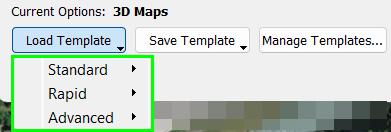
참고: 처리 옵션 템플릿은 표준 , 신속 , 고급의 세 가지 섹션으로 구성되어 있습니다. 사용자가 새 개인 템플릿을 생성하면 다른 섹션 위에 개인 섹션이 표시됩니다
- 템플릿 저장: 두 가지 옵션이 표시됩니다.
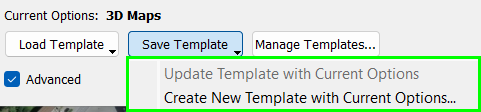
- "템플릿"을 현재 옵션으로 업데이트: 새로 선택한 옵션으로 처리 옵션 템플릿을 덮어쓸 수 있습니다. 개인 템플릿이 선택되어 있고 일부 옵션이 변경된 경우에 사용할 수 있습니다.
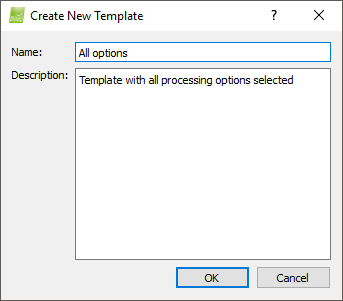
- 현재 옵션으로 새 템플릿 만들기... : 선택한 처리 옵션을 새 개인 처리 옵션 템플릿으로 저장할 수 있습니다 . 새 템플릿의 이름 과 설명을 입력할 수 있는 '새 템플릿 만들기' 팝업 창이 열립니다
- 템플릿 관리... : 템플릿 관리자 팝업 창이 나타납니다.
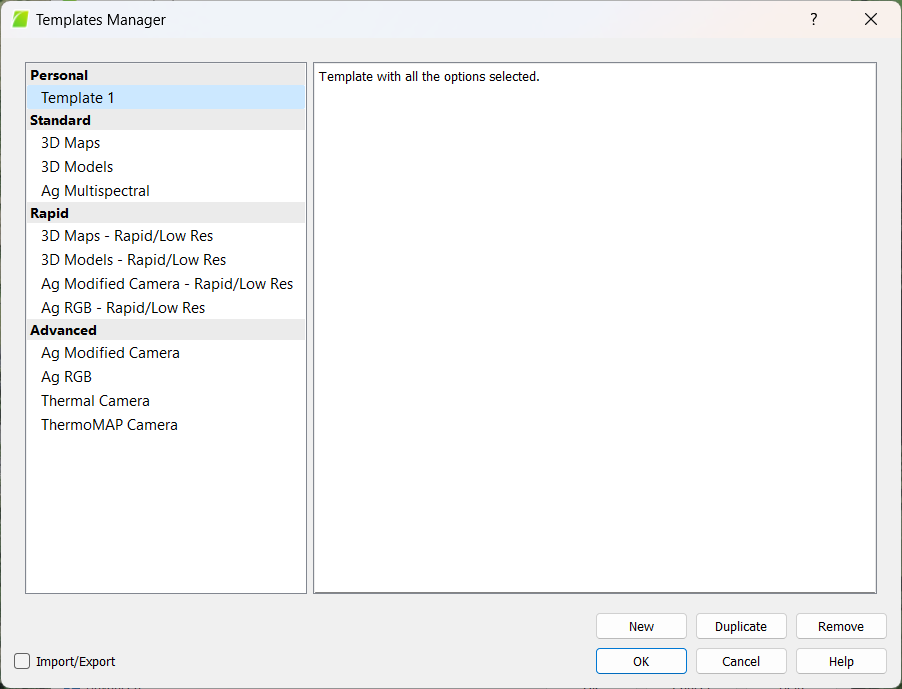
이 문서에는 두 부분이 포함되어 있습니다
- 기존 처리 옵션 템플릿 목록입니다.
참고: 처리 옵션 템플릿은 표준 , 신속, 고급 의 세 가지 섹션으로 구성되어 있습니다. 사용자가 새 개인 템플릿을 생성하면 다른 섹션 위에 개인 섹션이 표시됩니다
- 선택된 처리 옵션 템플릿에 대한 설명 (다음 사항 관련):
- 이미지 획득: 템플릿 적용에 권장되는 이미지 획득 유형입니다. 파란색은 획득 계획을, 노란색은 지형 또는 객체 유형을 나타냅니다.
- 출력 품질/신뢰성척도의 범위는 다음과 같습니다 낮은 에게 높은 전체 처리와 고속/저해상도 처리 간 결과의 품질과 신뢰성을 구분하기 위해, 높은 신뢰성은 템플릿에서 선택한 특정 처리 옵션을 사용하여 특정 데이터 세트에 대해 달성할 수 있는 더 높은 해상도를 나타냅니다.
참고: 전체 처리와 고속/저해상도 처리의 차이점에 대한 자세한 내용은 " 전체 처리 vs 고속/저해상도"를. - 처리 속도 : 이 척도는 느림 부터 빠름 까지 범위로 표시되어 전체 처리와 고속/저해상도 처리 간의 완료 시간을 구분합니다.
- 생성된 출력물: 생성된 출력물의 이미지 목록입니다.
- 응용 사례: 템플릿을 사용할 수 있는 일반적인 응용 프로그램 목록입니다.
그리고 버튼은 다음과 같습니다
- 새로 만들기 : 선택한 처리 옵션을 사용하여 개인 정보 섹션 에 새 처리 옵션 템플릿을 만듭니다
- 복제: 기존 처리 옵션 템플릿을 다른 이름으로 복제합니다.
- 제거: 처리 옵션 템플릿을 삭제합니다.
- '가져오기/내보내기' 확인란을 선택하면 버튼이 표시됩니다.

- 가져오기...로 생성된 템플릿(.tmpl 파일 PIX4Dmapper)을 가져올 수 있습니다.
- 내보내기...: 템플릿을 .tmpl 파일로 내보낼 수 있습니다.
- 접는 사람...사용자 처리 옵션 템플릿이 있는 폴더를 엽니다 저장되었습니다.
참고: 더 많은 처리 옵션 템플릿(.tmpl)을 사용할 수 있습니다. 처리 옵션 기본 템플릿. - 확인: 변경 사항을 확인합니다.
- 취소: 변경 사항을 저장하지 않습니다.
- 도움말: 엽니다 PIX4Dmapper .
참고: 처리 옵션 템플릿 , 해당 출력 및 선택된 처리 옵션 에 대한 자세한 내용은 처리 옵션 기본 템플릿을 참조하십시오 .