
이 문서에서는 PIX4Dmapper사용하여 PIX4Dcloud 에 이전에 업로드하여 처리한 프로젝트를 다운로드하고 여는 방법에 대한 단계별 지침을 제공합니다.
중요: 에서 프로젝트를 다운로드할 경우 PIX4Dcloud 이미지와 .p4d 파일만 다운로드됩니다. 다운로드한 프로젝트는 PIX4Dmapper 에서 결과 폴더를 다운로드하여 PIX4Dcloud 로 가져오려면 " PIX4Dmapper의 단계별 지침을 따르세요 에서 결과 다운로드 방법" PIX4Dcloud.
참고: 버전 4.10부터는 PIX4Dcloud 처리할 수 있습니다. 이러한 프로젝트는 PIX4Dmapper, PIX4Dmatic또는 PIX4Dcatch.
1. PIX4Dmapper (로그인 필요).
2. 메뉴 모음에서 프로젝트 > 프로젝트 파일 다운로드...를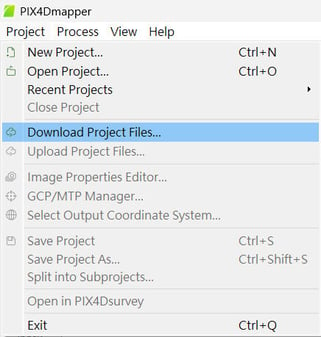
3. 프로젝트 다운로드 팝업 창이 나타납니다.
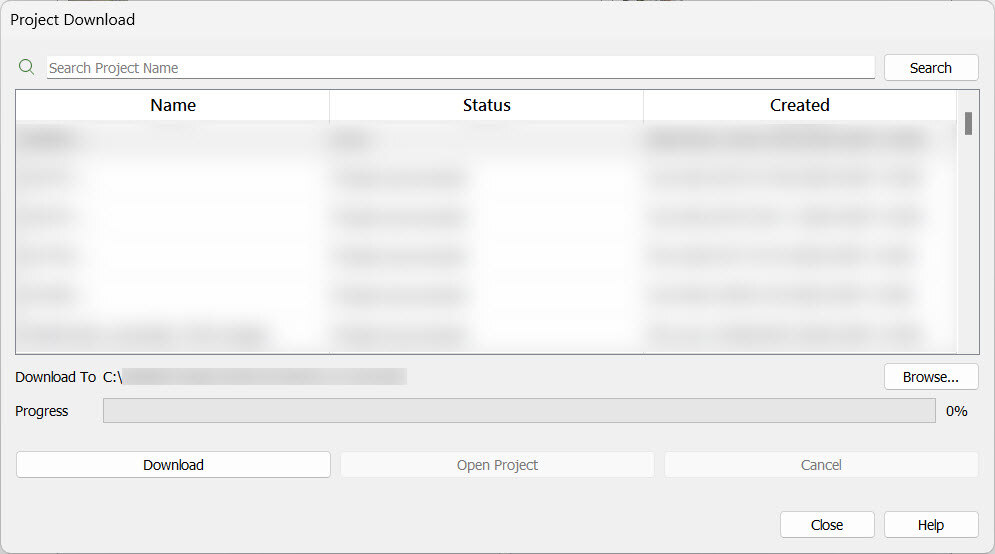
4. 업로드된 프로젝트 목록이 ' 이름' 아래에 표시됩니다. 프로젝트를 선택하세요. 5. (선택 사항) ' 찾아보기...'를 클릭하여 프로젝트 저장 경로를 변경할 수 있습니다. 6. '다운로드'를 클릭하세요 . 7. ' 프로젝트 열기'를 클릭하여 프로젝트를 열거나, ' 닫기'를 클릭하여 다운로드가 완료되면 창을 닫으세요. 8. 언제든지 프로젝트가 저장된 경로로 이동하여 .p4d 파일을 열 수 있습니다.