
초기 처리 의 특징점 추출 단계에서 각 카메라 밴드의 기여도는 각 밴드에 부여된 가중치에 따라 달라집니다. 이러한 가중치는 처리의 첫 번째 단계에서만 사용됩니다.
저희 카메라 데이터베이스에 없는 수정된 카메라의 경우, 다음과 같이 밴드 가중치를 설정하는 것이 좋습니다
- (NIR,R,G) 카메라의 경우: NIR = 0.7152, Red = 0.0722, Green = 0.2126.
- (NIR,G,B) 카메라의 경우: NIR = 0.7152, 녹색 = 0.2126, 파란색 = 0.0722.
중요한:
- 이미 카메라 데이터베이스에 있는 수정된 카메라는 올바른 가중치를 가지고 있으므로 사용자 개입이 필요하지 않습니다.
- 위에서 언급한 값으로 만족스러운 결과를 얻지 못하는 경우, 다른 가중치를 선택할 수 있습니다. 가장 대비가 큰 밴드에 가중치를 부여하는 것이 좋습니다.
적절한 카메라 밴드 가중치를 설정하는 것은 시행착오를 거쳐야 할 수도 있으므로 시간이 다소 걸릴 수 있습니다. 이미지의 밴드 레벨 히스토그램을 분석하여 가장 대비가 큰 밴드를 확인할 수 있습니다. 히스토그램이 넓을수록 대비가 큰 장면을 나타내고, 좁을수록 대비가 작은 장면을 나타냅니다. 이미지 밴드 레벨은 여러 가지 일반적인 이미지 편집 도구를 통해 확인할 수 있습니다.
대비가 가장 큰 밴드에 가장 높은 가중치를 부여하는 것이 좋습니다. 일반적으로 가중치 선택은 시행착오를 통해 최적의 값을 찾는 것이 중요하며, 어떤 값이 적절한지는 판단하기 어렵습니다. 모든 가중치의 합은 항상 1.0이어야 합니다.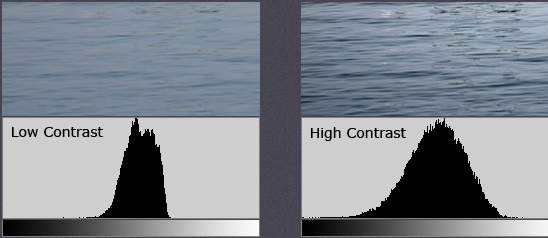
가중치를 수정하려면:
1. 메뉴 모음에서 프로젝트 > 이미지 속성 편집기...를
클릭합니다. 2. 이미지 속성 편집기 에서 선택한 카메라 모델 섹션 아래의 편집을 클릭합니다 . 3. 카메라 모델 섹션 에서 편집을 클릭합니다 . 4. 카메라 모델 밴드 섹션 에서 편집을 클릭합니다 . 5. 카메라 모델 밴드 구성 편집 창에서 편집을 클릭합니다 . 6. 밴드 구성 편집 창에서 가중치 열에 올바른 밴드 가중치를 설정합니다 .
참고: 이름 , 중심 파장[nm] 및 대역폭[nm] 값 은 처리 과정에 고려되지 않습니다. 이러한 이름은 사용자가 밴드를 구분하고 속성을 기억하는 데 도움이 되도록 만들어진 것입니다.
7. [밴드 구성 편집] 창에서 [확인] 을 클릭합니다 . 8. [카메라 모델 밴드 구성 편집] 창에서 [확인]을 클릭합니다 . 9. [카메라 모델 편집] 창에서 [확인]을 클릭합니다 .