
로그 출력 막대에는 처리 단계 및 하위 단계, 수행된 작업, 경고 및 처리 중 발생한 오류에 대한 중요한 정보가 포함되어 있습니다. 이는 프로젝트 처리 과정에서 오류를 조기에 발견하는 데 도움이 되므로 매우 중요한 정보입니다.
입장:
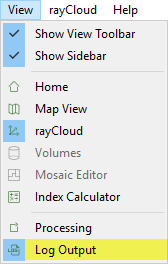
- 메뉴 모음에서 보기 > 로그 출력을 기본 창 하단에 막대 표시를 활성화하십시오. 표시되는 막대에 대한 자세한 내용은 막대 표시 또는
- 의 왼쪽 하단 패널에 PIX4Dmapper . 인터페이스 있는 '로그 출력'을 클릭하십시오
중요한:
- PIX4Dmapper 로그 파일(project_name.log)을 내보냅니다. 이 파일은 출력 폴더 project_name.
- 로그 출력 표시 줄 에 나타나는 로그 파일은 때마다 초기화됩니다 PIX4Dmapper . 다음에 소프트웨어를 실행하면 로그 파일에 이전 작업들이 처음부터 다시 기록됩니다. 종료될
로그 바가 표시됩니다. 표시되는 정보는 선택한 레벨 및 옵션 에 따라 다릅니다. 검색 엔진 에서 키워드, 문자 또는 숫자를 사용한 경우 , 표시되는 로그에는 이러한 요소가 포함된 문자열만 표시됩니다.
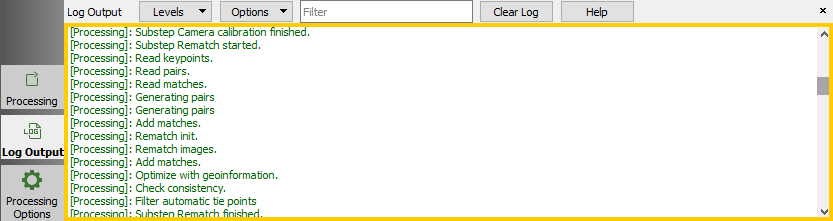
'레벨' 버튼을 사용하면 메인 창에 표시되는 로그의 세부 정보 수준별로 필터링할 수 있습니다. 세부 정보 수준은 다음과 같습니다
- [정보]: 로그 파일에 기록된 일반 정보를 표시합니다. 텍스트는 검정색으로 표시됩니다.
예시: 버전을 표시합니다 PIX4Dmapper. [정보]: 버전 = .
- [경고]: 로그 파일에 기록된 처리 경고 메시지를 표시합니다. 텍스트는 노란색으로 표시됩니다.
예시: [경고]: 일부 지오태그가 유효하지 않아 제거되었습니다.
- [오류]: 로그 파일에 기록된 처리 오류 메시지를 표시합니다. 오류 메시지는 빨간색으로 표시됩니다.
예시: [오류]: 파일을 열 수 없습니다
- [처리 중]: 로그 파일에 기록된 처리 단계 및 하위 단계와 해당 상태를 표시합니다. 텍스트는 녹색으로 표시됩니다.
예시: [처리 중]: 하위 단계 카메라 보정 시작됨.
- [UI]: 사용자 인터페이스에서 사용자의 동작을 표시합니다. 텍스트는 파란색으로 표시됩니다.
예시: 사용자가 "결과 폴더 열기" 버튼을 클릭하면 "[UI]: 결과 폴더 열기 클릭됨" 이라는 메시지가 표시됩니다 .
'레벨' 버튼을 사용하면 메인 창 에 표시되는 로그 옵션의 형식을 선택할 수 있습니다 . 다음과 같은 옵션이 있습니다.
- 전체 헤더 : 날짜 , 시간 , RAM 사용률(% ) , CPU 사용률(% ) 등 전체 헤더를 표시합니다 .
- 줄 바꿈: 메인 창 크기가 너무 작을 때 줄 바꿈을 적용합니다.
이 기능을 사용하면 특정 키워드, 텍스트, 숫자 및 문자를 검색할 수 있습니다. 검색 결과는 메인 창.
로그 지우기이 명령은 메인 창 에 표시되는 로그를 삭제합니다 .
중요한:
- 프로젝트 이름의 출력 폴더에 저장된 로그 파일은 삭제되지 않습니다.
- '로그 지우기' 작업 은 되돌릴 수 없습니다. 메인 창에서 로그를 삭제하면 복구할 방법이 없습니다.
이 링크는 지원 페이지로 바로 연결됩니다.