
이 문서에서는 PIX4Dmapper의 볼륨 뷰 3D 화면이나 레이 클라우드를 이용하여 부피를 계산하는 방법을 설명합니다.
그려진 부피도가 정확하지 않으면 꼭짓점의 위치를 수정할 수 있습니다
- 볼륨 뷰의 3D 뷰를 사용합니다(정확도는 떨어짐).
- 레이클라우드 오른쪽 사이드바를 사용하는 것이 더 정확합니다.
볼륨 뷰의 3D 뷰를 사용합니다
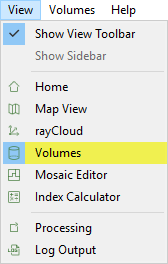
1. 보기 > 볼륨을볼륨 보기를 엽니다.
2. 3D 보기에서 정점을 클릭하여 선택합니다.
3. 정점을 다시 클릭하고 드래그하여 새 위치로 놓습니다.
참고: 정점을 이동하면 레이클라우드에서 해당 정점과 연결된 MTP도 함께 이동됩니다.
rayCloud의 오른쪽 사이드바를 사용하세요
중요: 레이클라우드 오른쪽 사이드바의 이미지 섹션 에서 정점을 선택하여 편집한 경우 , 3D 뷰를 사용하여 해당 정점을 다시 편집할 수 없습니다 .
1. 보기 > rayCloud를 rayCloud 보기를 엽니다.

2. 3D 보기에서 정점을 클릭하여 선택합니다.
3. 이미지 섹션에서 마우스 휠을 사용하여 이미지를 확대/축소하여 정점의 위치를 더 잘 확인합니다(앞으로 움직이면 확대, 뒤로 움직이면 축소). 마우스 왼쪽 버튼을 클릭하여 이미지를 이동합니다.
4. 마우스 왼쪽 버튼을 클릭하여 이미지에서 정점을 표시합니다. 최소 2개의 이미지에 정점을 표시해야 합니다.
메모:
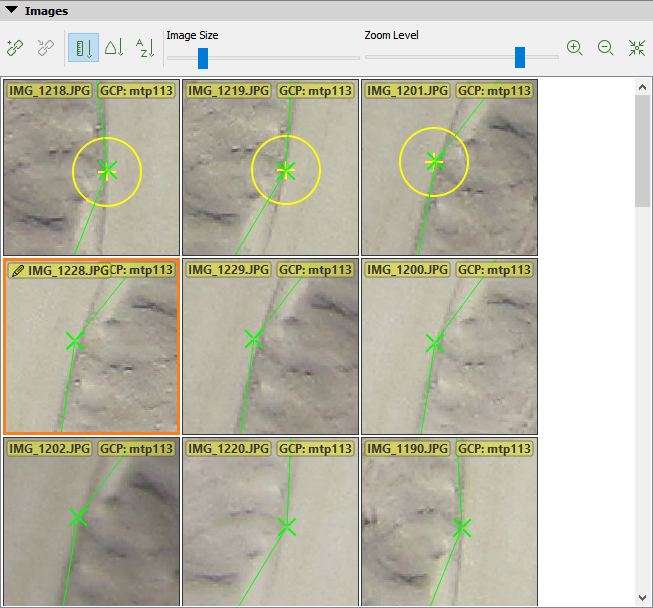
- 녹색 십자 표시는 해당 3D 꼭짓점의 투영을 나타냅니다.
- 노란색 십자 표시는 이미지에서 수정/표시된 꼭짓점을 나타냅니다.
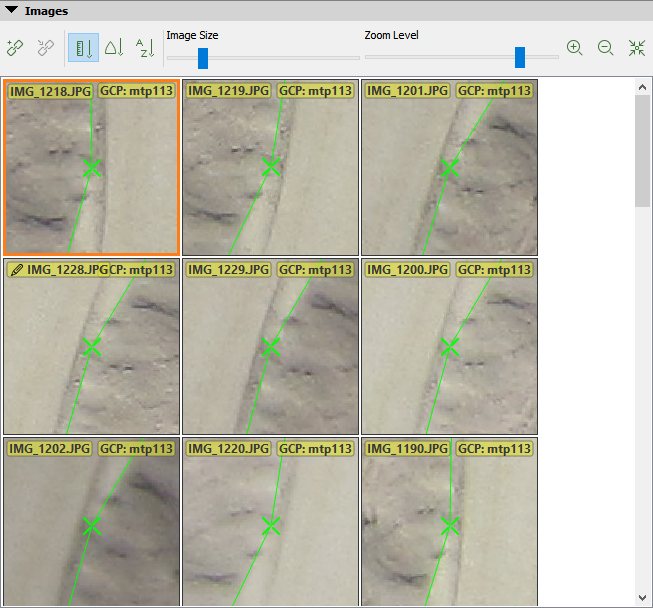
수정 전
수정 후
5. [적용]을.
6. 정점의 3D 위치와 연결된 수동 연결점이 레이클라우드 3D 보기와 볼륨 보기에서 수정됩니다.
참고: 객체의 각 정점에는 수동 연결점이 연결되어 있습니다. 최소 두 개의 이미지에 표시된 각 정점은 1 단계 초기 처리가 다시 수행되거나 재구성이 재최적화될 때 고려됩니다