
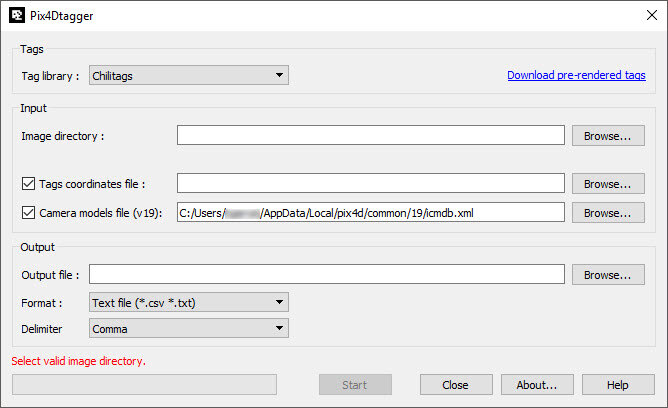
PIX4Dtagger는 이미지에서 특정 태그를 자동으로 감지하고 수동 기준점(MTP) 또는 지상 기준점(GCP) 표시가 포함된 출력 파일을 생성합니다. 주요 응용 분야는 다음과 같습니다
- 카메라 캘리브레이션 워크플로우 생성
- 실내 사진측량
- 객체 모델링
- 근거리/저고도 매핑(30미터 미만)
설치
와 함께 설치되었습니다 PIX4Dmapper 버전 2.2부터 4.5.6까지 PIX4Dmapper 다운로드할 수 있습니다 여기에서과 동일한 폴더에 있습니다 PIX4Dmapper 실행 파일(PIX4Dmapper설치한 경로에 따라 달라집니다 PIX4Dmapper. 예를 들어, C:\Program Files\Pix4Dmapper일 수 있습니다.
태그
PIX4Dtagger는 Chilitags 라이브러리의 태그만 지원합니다 . 태그를 다운로드하려면 여기를 클릭하세요 .
이 시각적 표시자는 데이터 매트릭스를 둘러싼 검은색 테두리와 외부 흰색 테두리가 있는 정사각형 태그입니다. 데이터 매트릭스에는 태그 ID가 인코딩되어 있습니다. 각 태그는 고유한 ID를 가지며 프로젝트에서 한 번만 사용해야 합니다.
이미지에서 태그를 최적으로 감지하려면 태그는 다음과 같은 조건을 충족해야 합니다
- 고유한 ID를 사용하세요. 프로젝트 내에서 동일한 태그를 두 번 사용하지 마세요.
- 검은색 테두리보다 넓거나 같은 너비의 흰색 테두리를 만드세요.
- 다른 물체나 주변 환경에 가려져서는 안 됩니다.
- 이미지 크기는 50x50픽셀에서 100x100픽셀 사이가 적당합니다.
실제로, 태그까지의 거리가 약 10미터라면 A4 크기 용지에 안전하게 인쇄할 수 있습니다. 거리가 약 50미터이고 GoPro와 같은 카메라를 사용하는 경우, 이미지 간 거리(GSD)는 약 1cm가 되므로 인쇄 크기는 1x1m가 권장됩니다. Canon Ixus 카메라로 100미터 거리에서 촬영하는 경우에는 1.5x1.5m 크기의 표면이 필요합니다. 태그를 인쇄할 최적의 크기는 카메라, 렌즈 및 이미지 품질에 따라 달라집니다.
태그는 반사되지 않는 재질에 인쇄하는 것이 좋습니다.
칠리타그 라이브러리에서 태그의 원래 위치를 기준으로 태그의 모서리는 시계 방향으로 0에서 3까지 번호가 매겨집니다
- 코너 0: 왼쪽 상단(아래 예시 이미지에서 빨간색으로 표시됨)
- 코너 1: 오른쪽 상단
- 코너 2: 오른쪽 하단
- 코너 3: 왼쪽 하단
PIX4Dtagger는 이미지 촬영 시 태그의 방향이 다르더라도 각 모서리의 번호(원래 위치로 정의됨)를 식별할 수 있습니다.

입력
지정 가능한 입력값은 다음과 같습니다
이미지 디렉터리: 태그를 지정해야 하는 이미지가 포함된 폴더의 경로입니다.
태그 좌표 파일 (선택 사항): 이 파일에는 태그 ID, 태그 모서리 및 해당 좌표를 정의할 수 있습니다. 입력 형식은 두 가지가 가능합니다.
- ID, 코너, x, y, z
예시:
행은 1 태그 번호 20, 코너 0, x=0.926565854516788, y=-0.898686213119904, z=2.0019203482441을. - tag_ID_corner,x,y,z
예시:
행은 1 태그 번호 117, 모서리 0, x=0.0644895517734592, y=-0.155701025717433, z=2.00067879413364를 나타냅니다.
두 경우 모두:
ID는 다운로드한 태그 파일에 적힌 번호입니다.
ID는 다운로드한 태그 파일에 적힌 번호에 "tag_" 접두사가 붙은 것입니다.
corner는 태그의 모서리 번호(0, 1, 2, 3)입니다.
x, y, z는 현장에서 측정한 해당 태그 모서리의 좌표입니다(스캐너, 토탈 스테이션, 측지 GPS 또는 이전 재구성 자료 사용).
여러 개의 태그가 식별된 경우 각 태그는 별도의 줄에 작성해야 합니다.
카메라 모델 파일(v19) (선택 사항이지만 권장): 이미지를 촬영하는 데 사용된 카메라 모델을 알면 원근 카메라, 어안 카메라 및 구형 카메라에 대한 마킹 정확도가 향상됩니다. PIX4Dtagger는 PIX4Dmapper 데이터베이스 버전 19 이상과 호환됩니다. 다음 경로에서 icmdb.XML 파일을 선택하십시오. C:\Users\사용자 이름\AppData\Local\pix4d\common\19
산출
PIX4Dtagger는 다음과 같은 출력 파일을 생성할 수 있습니다
- 텍스트 파일 (.csv, .txt): 프로젝트 > GCP/MTP 관리자 로 가져올 수 있는 마크가 포함된 파일입니다 PIX4Dmapper 에서 .
- 빙고 파일 (.txt): 프로젝트 > GCP/MTP 관리자 로 가져올 수 있는 표시가 포함된 파일입니다 PIX4Dmapper 에서 .
- PIX4D 프로젝트 파일 로 열 수 있는 GCP 또는 MTP가 포함된 .p4d 파일을 생성합니다 PIX4Dmapper제공되는 경우 태그 좌표 파일 과 카메라 모델 파일(v19)이이미지의 지리적 위치 및 방향에 대한 초기 추정치를 내보낼 수 있습니다. 후자는 GPS 정보가 없거나 정확도가 낮은 GPS 정보가 있는 경우에 가장 유용합니다.
상태 표시줄
PIX4Dtagger 하단에는 태깅 작업이 시작되면 상태 표시줄이 나타나 작업 진행 상황(오류 메시지 또는 완료율)을 보여줍니다.
명령줄
PIX4Dtagger는 명령줄에서 사용할 수 있습니다. 사용 가능한 옵션에 대한 자세한 내용은 다음을 참조하십시오
- 명령줄을 엽니다
- 더 자세한 정보를 보려면 다음 명령어를 입력하세요: pix4dtagger.exe -h
수동 연결 지점(MTP)
다음은 MTP를 자동으로 생성하는 가능한 워크플로입니다
- 프로젝트 지역에 태그를 배포하세요.
- 해당 지역의 이미지를 확보하세요. 각 태그가 여러 이미지에 모두 보이도록 하세요. 디렉토리를 만들고 그 안에 이미지를 저장하세요.
- PIX4Dtagger를 엽니다 .
- 이미지 디렉터리 옆에 있는 찾아보기... 를 클릭 하고 이미지가 저장된 디렉터리를 선택합니다.
- (선택 사항) 태그 좌표 파일 옆의 찾아보기...를 클릭 하고 프로젝트에 사용된 태그와 해당 모서리 좌표가 저장된 .csv 파일을 선택합니다.
- (선택 사항이지만 권장) 카메라 모델 파일 옆에 있는 찾아보기...를 클릭 하고 다음 경로에서 카메라 데이터베이스를 선택하세요. C:\Users\사용자 이름\AppData\Local\pix4d\common
- 출력 파일 옆에 있는 찾아보기...를 클릭 하고 출력 파일의 이름과 저장 위치를 선택합니다.
- 파일 형식을 선택하세요 (텍스트 파일, 빙고 파일, p4d 파일). 텍스트 파일을 선택한 경우 구분 기호 (쉼표, 세미콜론, 탭, 공백)를 선택할 수 있습니다.
- 시작 버튼을 클릭하면 자동 태깅이 실행되어 선택한 출력 형식이 생성됩니다.
지상 기준점(GCP)
다음은 GCP를 자동으로 표시하는 가능한 워크플로입니다
- 프로젝트 지역에 태그를 배포하세요.
- 태그의 모서리 몇 군데를 측정합니다(스캐너, 토탈 스테이션, 측지 GPS 또는 이전에 재구성한 3D 데이터를 사용).
- 측정값을 .csv 파일에 저장하세요.
- 이미지를 준비하세요. 각 태그가 여러 이미지에서 보이도록 하세요. 디렉토리를 생성하고 그 안에 이미지를 저장하세요.
- PIX4Dtagger를 엽니다 .
- 이미지 디렉터리 옆에 있는 찾아보기... 를 클릭 하고 이미지가 저장된 디렉터리를 선택합니다.
- 태그 좌표 파일 옆에서 찾아보기...를 클릭 하고 3단계에서 정의한 파일을 선택합니다.
- (선택 사항이지만 권장) 카메라 모델 파일 옆에 있는 찾아보기...를 클릭 하고 다음 경로에서 카메라 데이터베이스를 선택하세요. C:\Users\사용자 이름\AppData\Local\pix4d\common
- 출력 파일 옆에 있는 찾아보기...를 클릭 하고 출력 파일의 이름과 저장 위치를 선택합니다.
- 파일 형식을 선택하세요 (텍스트 파일, 빙고 파일, p4d 파일). 텍스트 파일을 선택한 경우 구분 기호 (쉼표, 세미콜론, 탭, 공백)를 선택할 수 있습니다.
- 시작 버튼을 클릭하면 자동 태깅이 실행되어 선택한 출력 형식이 생성됩니다.
PIX4Dmapper 의 출력을 사용하십시오
PIX4Dtagger에서 생성된 출력물을 사용하는 방법은 출력 형식에 따라 다릅니다.
.p4d 파일이 생성된 경우:
- PIX4Dmapper 엽니다 .
- 프로젝트 > 프로젝트 열기...를 클릭하세요
- 이 프로젝트에서는 기준점(MTP 또는 GCP)이 이미지에 직접 가져와 표시되어 있습니다.
텍스트 파일이나 빙고 파일이 생성된 경우.
- PIX4Dmapper 엽니다 .
- 프로젝트 > GCP/MTP 관리자 > GCP 가져오기를 클릭하세요 ..
- PIX4Dtagger가 생성한 .txt 또는 .csv 파일을 선택하세요.