
이 문서에서는 PIX4Dmapper에서 3D 텍스처 메쉬를 내보내는 방법에 대한 단계별 지침을 제공합니다.
접근 권한: 3D 텍스처 메쉬가 생성된 후에 이용 가능합니다.
중요: 삼각형 메쉬와 관련된 내보내기 유형에는 두 가지가 있습니다. 하나는 타사 소프트웨어에서 텍스처 메쉬를 시각화하기 위한 3D 텍스처 메쉬이고, 다른 하나는 웹에서 시각화하기 위한 다중 LOD 메쉬입니다.
1. 메뉴 모음에서 보기 > 레이클라우드를.
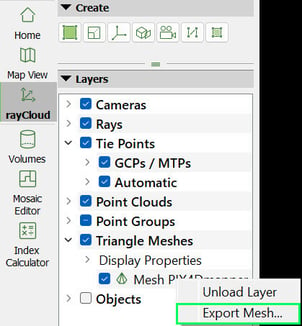
2. 왼쪽 사이드바의 레이어 섹션에서 삼각형 메시 목록을 확장하고 내보낼 삼각형 메시를 마우스 오른쪽 버튼으로 클릭합니다.
3. [메시 내보내기...]를 클릭하면 [메시 내보내기] 팝업 창이 나타납니다.
4. 선택한 형식으로 텍스처가 적용된 메쉬를 내보내려면 '3D 텍스처 메쉬 내보내기'를 선택합니다
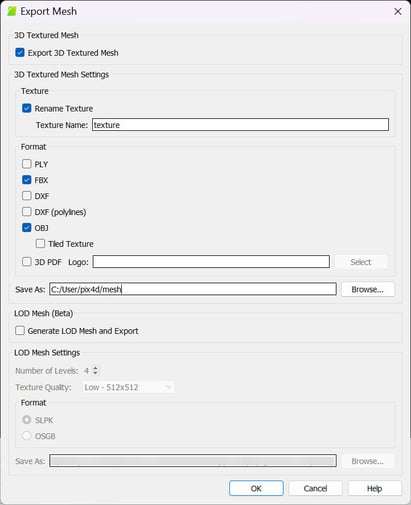
5. (선택 사항) 선택
텍스처 이름 변경 텍스처가 적용된 메쉬의 텍스처 파일 이름을 변경하려면 다음을 입력하십시오
텍스처 이름.
6. 다음 옵션 중에서 원하는 형식을 선택하십시오
6. 다음 옵션 중에서 원하는 형식을 선택하십시오
- 주름
- FBX
- 디엑스피
- DXF(폴리라인)
- OBJ
- 3D PDF
참고: DXF(폴리라인) 파일 형식은 메쉬의 모든 삼각형을 폴리곤 목록으로 포함합니다. CAD 및 GIS 소프트웨어에는 DXF(폴리라인) 형식을 사용하는 것이 좋습니다.
7. (선택 사항) OBJ 형식을 선택한 경우, OBJ 파일의 텍스처 파일을 타일링하려면 '타일 텍스처'를 선택합니다. 8. (선택 사항) 3D PDF 형식을 선택한 경우, 3D PDF에 포함된 로고를 선택합니다 . 로고는 .jpeg 또는 .tiff 형식으로 가져올 수 있습니다. 9. 'LOD 메시 생성 및 내보내기'를 선택하여 멀티 LOD 메시를 내보냅니다. 10. LOD 설정을 선택합니다.
- 레벨 수
- 질감 품질
- 내보내기 형식:
- 슬프키
- OSGB
11. [찾아보기...]를 클릭하여 텍스처가 적용된 메쉬가 저장된 경로로 이동합니다. 12. [파일 이름] 에 원하는 파일 이름을 입력합니다. 13. [저장]을 클릭합니다 . 14. [메쉬 내보내기] 창 에서 [확인] 을 클릭합니다 . 15. 내보내기가 완료되면 알림 팝업이 나타납니다. [확인]을 클릭 하거나 [폴더 열기]를 클릭 하여 삼각형 메쉬가 저장된 폴더를 엽니다.