
이 기사에서는
다운로드
소프트웨어를 다운로드하려면 다음 단계를 따르세요
- 로 이동하세요 .
- 전용 계정으로 로그인하세요.
- Windows 또는 macOS용 PIX4Dfields 다운로드하세요.
macOS에 설치
소프트웨어를 다운로드한 후 다음 단계에 따라 설치하십시오
1. 다운로드한 파일을 두 번 클릭합니다. 2. PIX4Dfields 로고를 응용 프로그램 폴더 로 드래그 앤 드롭합니다 .
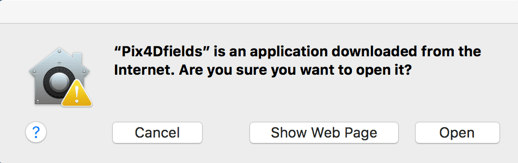
3. Finder 를 열고 [응용 프로그램] 탭을 클릭합니다 . 4. PIX4Dfields 두 번 클릭하여 프로그램을 실행합니다. 5. (선택 사항) 팝업 창이 나타나면 [열기]를 클릭합니다 .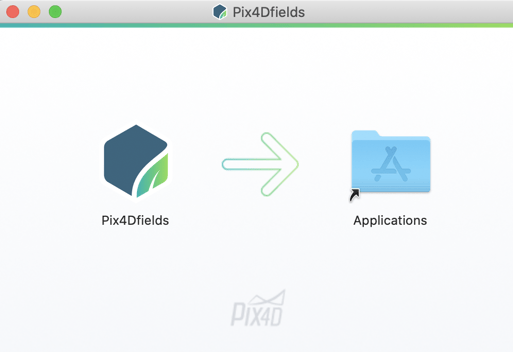
Windows에 설치
소프트웨어를 다운로드한 후 다음 단계에 따라 설치하십시오
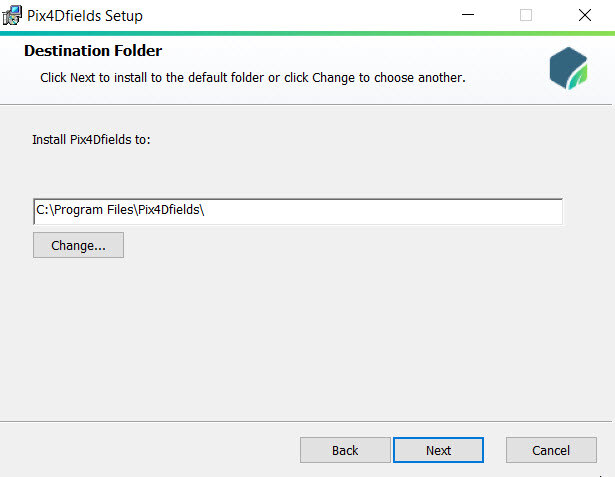
1. 다운로드한 파일을 두 번 클릭합니다. PIX4Dfields 설치 마법사가 시작됩니다. 2. (선택 사항) "파일 열기 - 보안 경고" 팝업 창이 나타나면 " 그래도 실행"을 클릭합니다 . 3. PIX4Dfields 설치 팝업 창에서 " 다음"을 클릭합니다 . 4. 설치를 계속하려면 최종 사용자 사용권 계약을 읽고 동의합니다 . " 다음"을 클릭합니다 . 5. (선택 사항) "변경..."을 클릭하여 설치 경로를 변경하고 " 다음"을 클릭합니다 .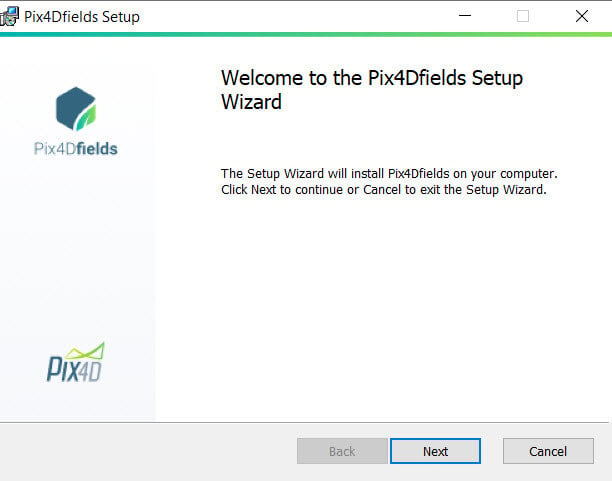
6. [설치]를.
7. (선택 사항) 소프트웨어 창에서 "다음 프로그램이 이 컴퓨터에 소프트웨어를 설치하도록 허용하시겠습니까?"라는 질문에 [예]를.
8. [완료]를.
9. 설치가 완료되면 바탕 화면에 바로 가기가 생성됩니다.
로그인
단계별 안내는 PIX4Dfields 가입 및 첫 로그인 페이지를.