
라이선스: 이 문서는 PIX4Dcloud Starter 및 PIX4Dcloud Pro 라이선스 에 적용됩니다 .
역할: 소유자, 관리자, 편집자 및 독자는 에서 데이터 세트의 출력을 시각화할 수 있습니다 PIX4Dcloud.
문제 설명/원인
Optimus 기술이 적용된 NVIDIA 그래픽 카드가 장착된 기기에서는 3D 시각화 성능이 저하될 수 있습니다 . 이러한 구성에서는 웹 브라우저가 외장 NVIDIA GPU 대신 내장 Intel GPU에서 실행될 수 있으며, 이로 인해 에서 3D 모델과 상호 작용할 때 WebGL 성능이 크게 저하됩니다 PIX4Dcloud.
NVIDIA 그래픽 카드 와 Optimus 기술이 탑재된 기기에서 클라우드 기반 모델을 볼 때 성능 저하가 발생할 수 있습니다 . 특히 모델을 회전하거나 이동할 때 이러한 현상이 나타날 수 있습니다.
가능한 해결책/점검 사항
해당 기기가 영향을 받았는지 확인하십시오
-
웹 브라우저가 WebGL 진단 기능을 지원하는지 확인하십시오
-
Google Chrome: 최신 버전(Chrome 36 이상)에서 지원됩니다.
-
Firefox: 주소 표시줄에
about:config를입력 하고web.enable-privileged-extensions를true로 설정하세요 . -
Opera: Chrome과 동일한 동작을 보입니다.
-
인터넷 익스플로러: 최신 버전(인터넷 익스플로러 11.0.9600 이상)에서 지원됩니다.
-
-
WebGL 기능 검출기 페이지를 엽니다 .
-
페이지 하단으로 스크롤하여 마스크 해제된 렌더러 필드를 찾으세요.
-
결과를 해석하세요:
-
Intel: 해당 기기에 문제가 있습니다. 브라우저가 내장 Intel GPU를 사용하고 있어 성능 저하가 발생할 수 있습니다.
-
NVIDIA: 해당 기기는 영향을 받지 않습니다. 브라우저는 NVIDIA 외장 GPU를 사용하고 있습니다.
-
NVIDIA GPU 설정 구성
브라우저가 고성능 NVIDIA GPU를 사용하도록 강제하려면 다음 단계를 따르세요
-
최신 NVIDIA GPU 드라이버(버전 337.19 이상)가 설치되어 있는지 확인하십시오.
자세한 내용은 NVIDIA 그래픽 카드 드라이버 업데이트 방법을. -
NVIDIA 제어판을 엽니다 (참조: NVIDIA 관리자 패널에 접근하는 방법 ).
-
왼쪽 패널에서 3D 설정 > 3D 설정 관리를.
-
프로그램 설정 탭을 엽니다 .
-
'사용자 지정할 프로그램 선택' 에서 에 접속하는 데 사용하는 웹 브라우저를 선택하십시오 PIX4Dcloud.
-
'이 프로그램에 사용할 기본 그래픽 프로세서 선택 '에서 '고성능 NVIDIA 프로세서'를 선택하십시오 .
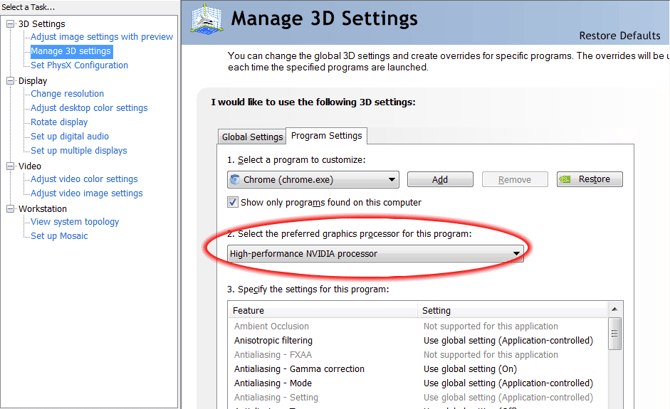
-
변경 사항을 적용하고 웹 브라우저를 다시 시작하십시오.