이 문서에서는 와 해결 방법을 PIX4Dmapper. 에서 발생하는 "이 앱은 보안을 위해 차단되었습니다" 오류 자세히 설명합니다
오류
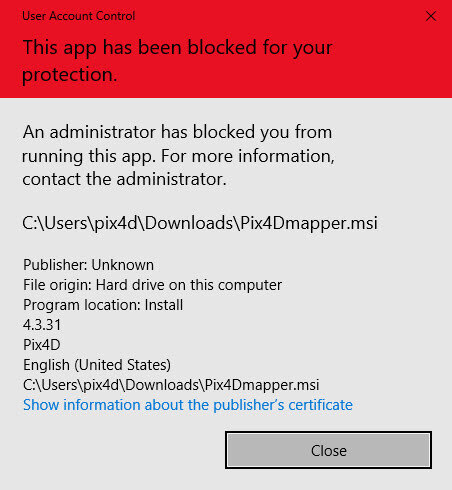
"이 앱은 사용자의 안전을 위해 차단되었습니다.".
설명
설치할 때 이 경고 메시지가 나타날 수 있습니다. PIX4Dmapper Windows 10에
의 MSI 설치 파일 서명에 사용된 인증서를 발급한 회사가 PIX4Dmapper 며칠 전 파산했습니다.
따라서 Windows가 최신 버전인 경우 Microsoft는 해당 인증서 발급사를 블랙리스트에 추가하여 서명된 소프트웨어를 설치하거나 제거할 수 없게 됩니다.
주의: 이는 단순한 경고이며 소프트웨어 사용에 있어 실제적인 위협을 의미하는 것은 아닙니다. Pix4D 다운로드 페이지에서 제공하는 공식 설치 파일을 사용하시기를 권장합니다.
솔루션
중요: 경우 제시된 해결 방법이 작동하지 않을 수 있습니다 PIX4Dmapper . 이 경우, 3. PIX4Dmapper 이전 인증서가 있는 .
-
다운로드하여 설치하십시오. PIX4Dmapper 새 인증서가 포함된
다음 버전에는 새 인증서가 포함되어 있으며 Windows 10에서 차단되지 않습니다. -
설치하기 PIX4Dmapper 이전 인증서를 사용하여
을 제외한 모든 버전에 적용됩니다 PIX4Dmapper 버전 4.2.27, 4.3.24, 4.3.33, 4.4.10 이상 및 PIX4Dfields 버전 1.3.0 이상
.msi 파일을 직접 실행하는 대신 관리자 권한으로 소프트웨어를 설치하십시오.-
.msi 파일을 찾으세요.
-
.msi 파일의 전체 경로를 복사하세요. 전체 경로를 복사하려면 Shift 키를 누른 상태에서 파일을 마우스 오른쪽 버튼으로 클릭하고 " 경로로 복사"를.
-
윈도우에서 시작 메뉴를 엽니다 .
-
명령 프롬프트를 검색하세요
-
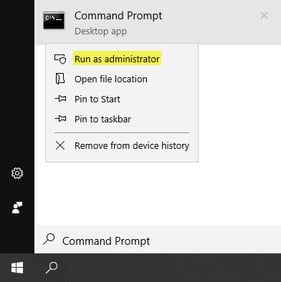
시작 메뉴에서 명령 프롬프트 아이콘을 마우스 오른쪽 버튼 으로 클릭합니다 .
-
'관리자 권한으로 실행'을 선택하세요 .
-
.msi 파일의 전체 경로를 명령 프롬프트에 복사하여 붙여넣으세요.

-
Enter 키를 눌러 소프트웨어를 설치하세요.
-
- 기존 인증서를 사용하는 PIX4Dmapper 제거
(답장칭찬받다다운로드 새 인증서를 사용하여 PIX4Dmapper 애플리케이션을 설치하십시오케이트 (4.3.33 또는 4.4.10 이상 버전). 이렇게 하면 이전 인증서가 포함된 버전이 자동으로 제거됩니다.
(선택 사항) 관리자 권한을 사용하여 소프트웨어를 제거할 수 있습니다- 윈도우에서 시작 메뉴를 엽니다.
- 명령 프롬프트를 검색하세요
- 시작 메뉴에서 명령 프롬프트 아이콘을 마우스 오른쪽 버튼 으로 클릭합니다
- '관리자 권한으로 실행'을 선택하세요 .
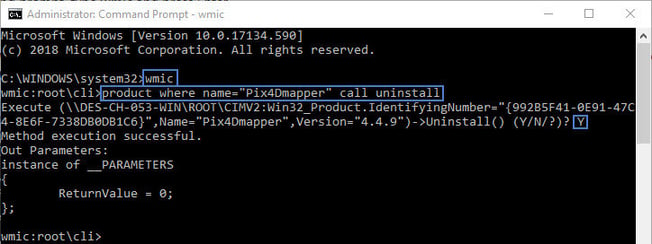
- wmic를 입력 하고 Enter 키를 누르세요.
- (PIX4Dmapper) 제품 이름이 "PIX4Dmapper"인 경우 제품을 입력하고 제거를 호출한 다음 Enter 키를 누르십시오.
- (PIX4Dfields) 이름이 "PIX4Dfields"인 제품을 입력하고 제거를 호출한 다음 Enter 키를 누르십시오.
- 메시지 가 표시 되면 프로그램을 제거할지 여부를 묻는 메시지가 나타나므로 Y를 입력 하고 Enter 키를 누르십시오.